腾讯云集团账号管理单点登录和数据同步
发布时间:2026-02-13 22:39:37
来源: 亿登科技
本文为您介绍如何在亿登 IDaaS 统一身份认证平台中配置 腾讯云集团账号管理 的单点登录(SSO)和数据同步。
单点登录操作步骤
1.创建应用
以管理员身份登录亿登 IDaaS,点击 设置 > 应用 > 创建应用 > 应用市场,搜索 腾讯云-集团账号管理 并添加应用。
2.配置单点登录
2.1 创建应用后,点击 协议配置 页签,参考下图完成配置。
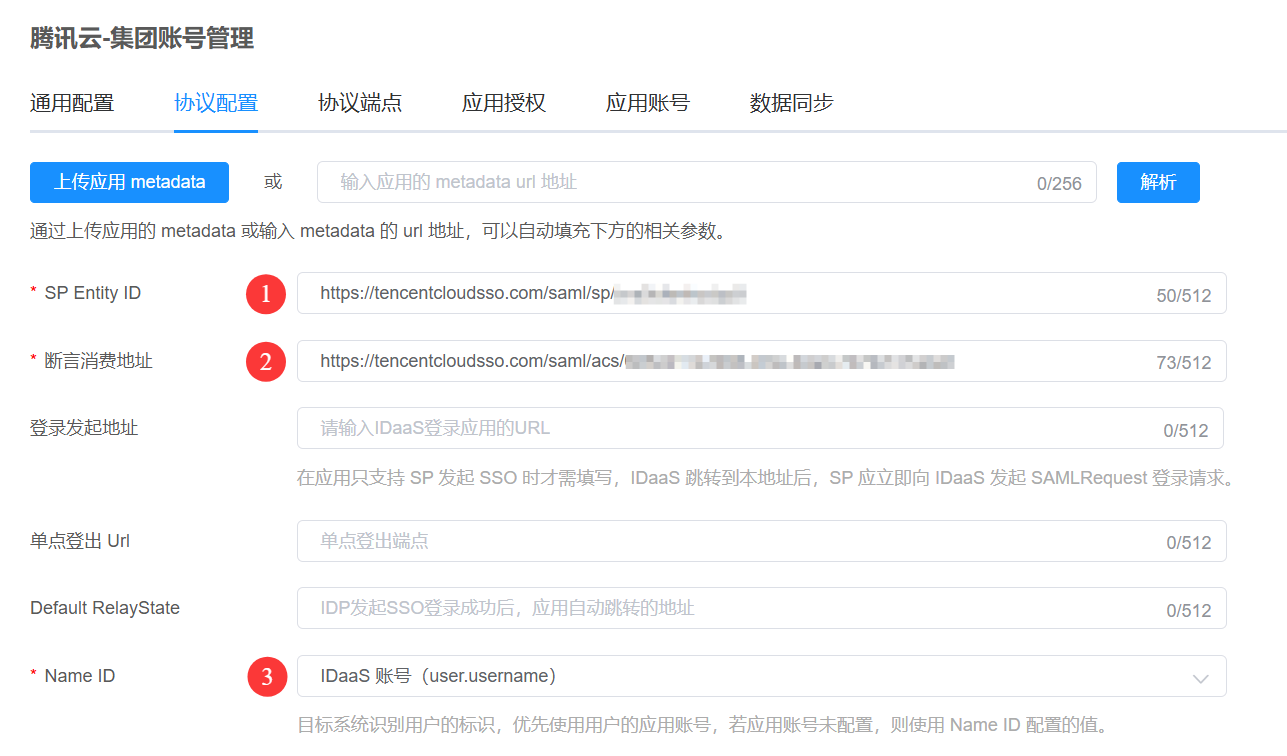
SP Entity ID:填写步骤3.1中序号5的值,即:Entity ID
断言消费地址:填写步骤3.1中序号4的值,即:ACS URL
Name ID:选 IDaaS 账号,请 确保 IDaaS 账户名与腾讯云集团账号的用户名一致,否则要做应用账号的映射。
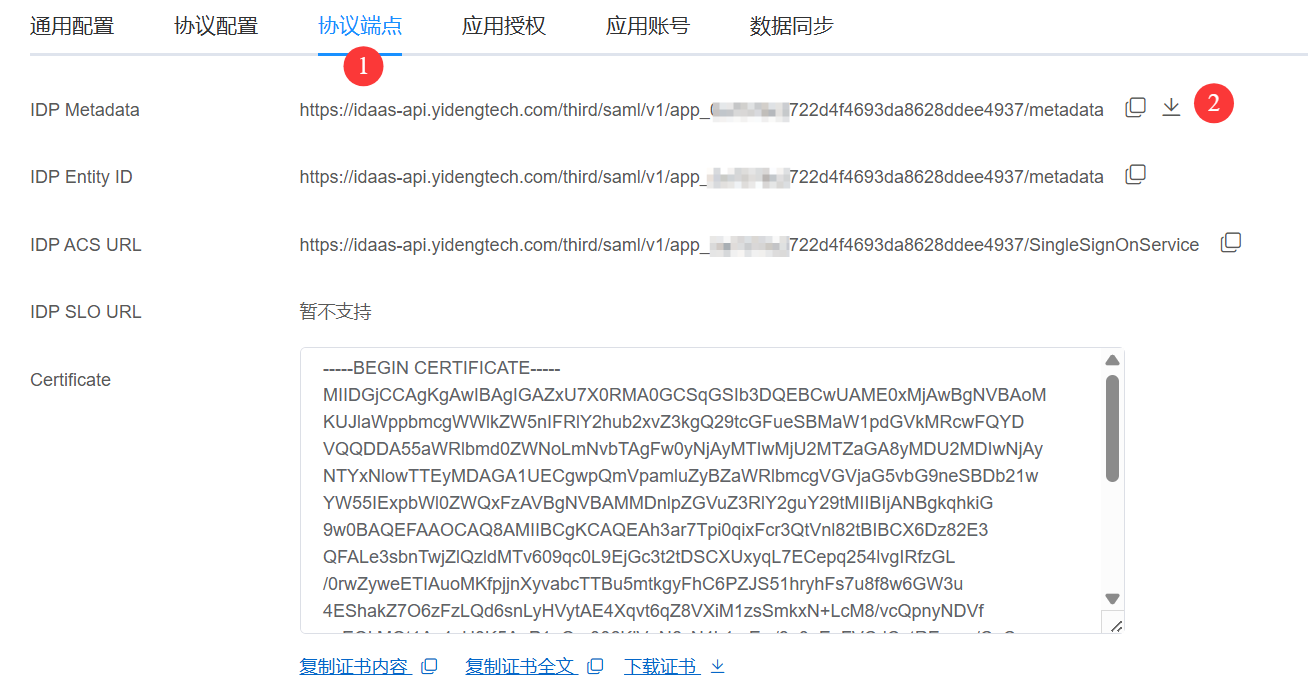
2.2 点击 协议端点 页签,这是用于配置 IAM 身份中心 单点登录的参数,在后续步骤中会用到。
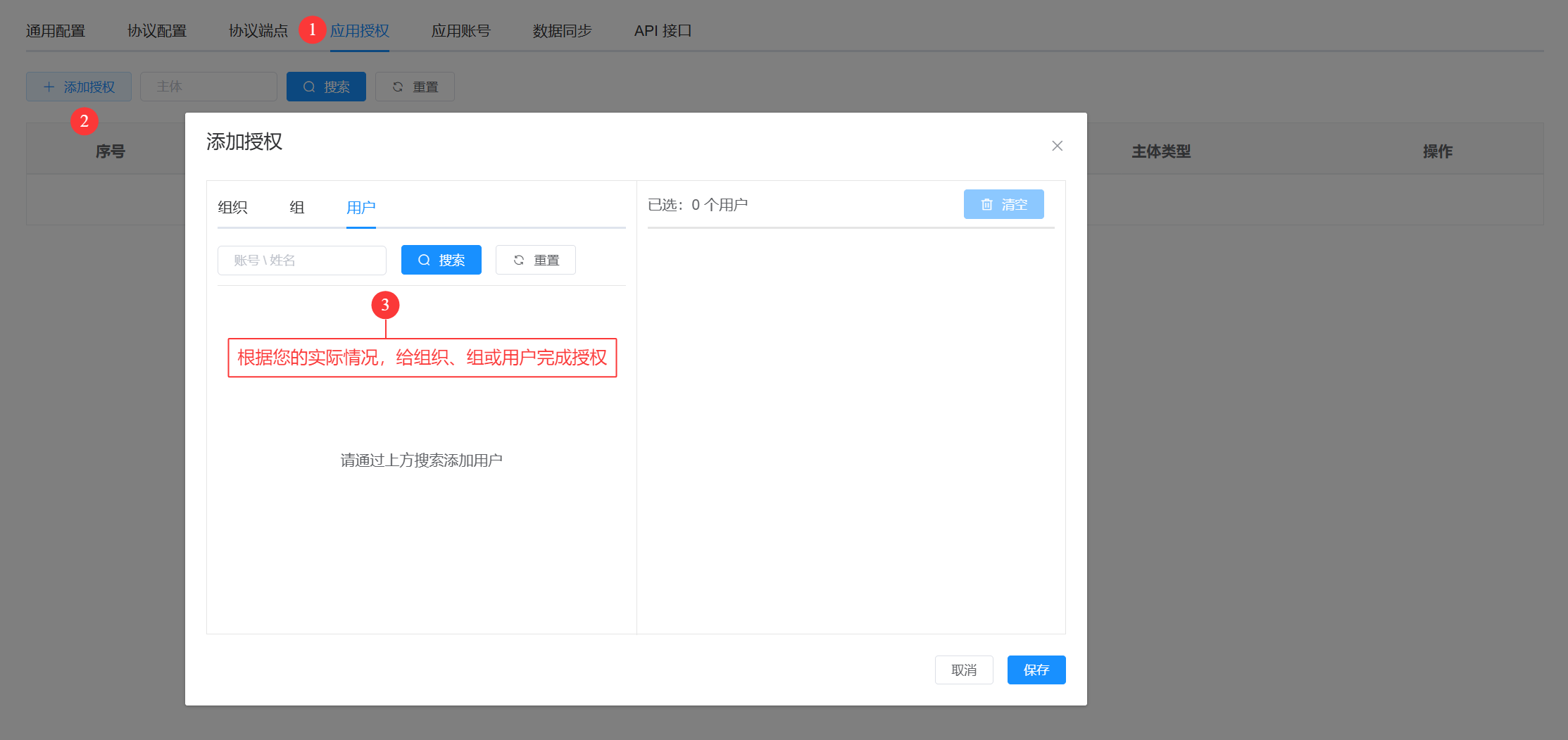
2.3 点击 应用授权 页签,然后点击 添加授权 按钮,根据您的实际情况,给需要访问腾讯云集团账号管理的组织、组或用户添加授权。
3.在 腾讯云集团账号 配置 SSO
3.1 开启 SSO 登录。
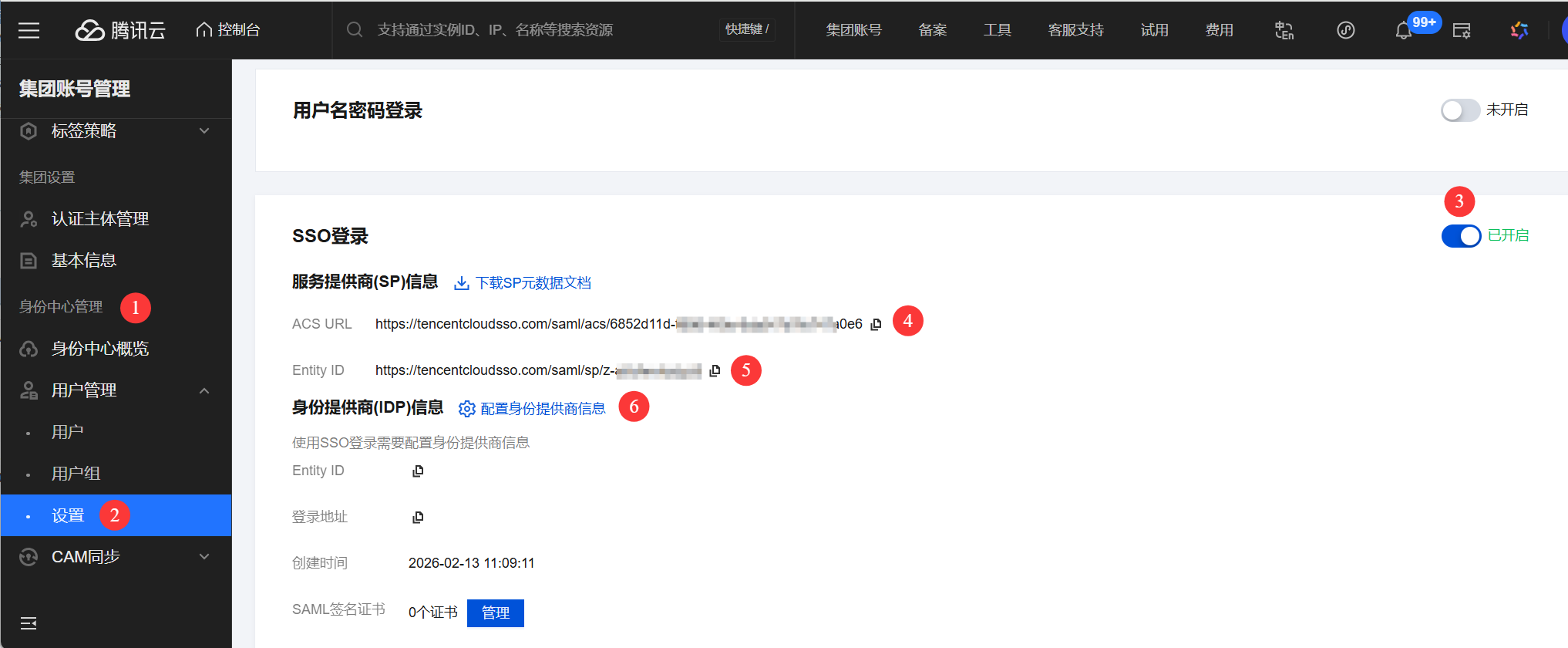
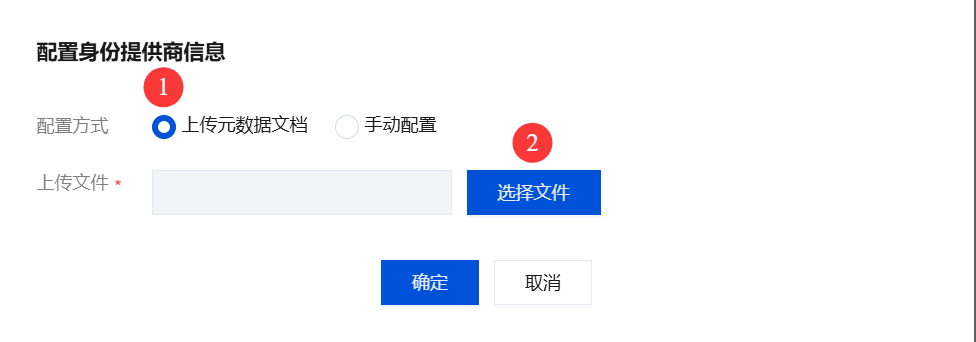
3.2 点击上图中的序号6,在弹出框中上传步骤2.2中下载的 IDP Metadata 。
3.3 配置 CAM 用户登录
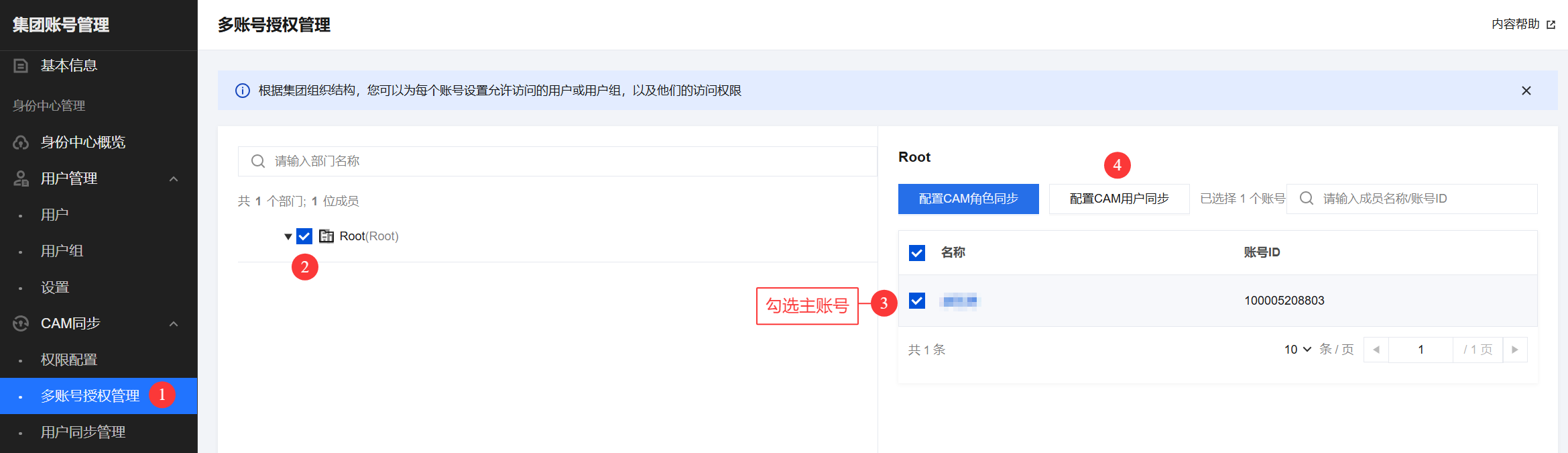
a.点击多账号授权管理,点击序号4配置 CAM 用户同步。
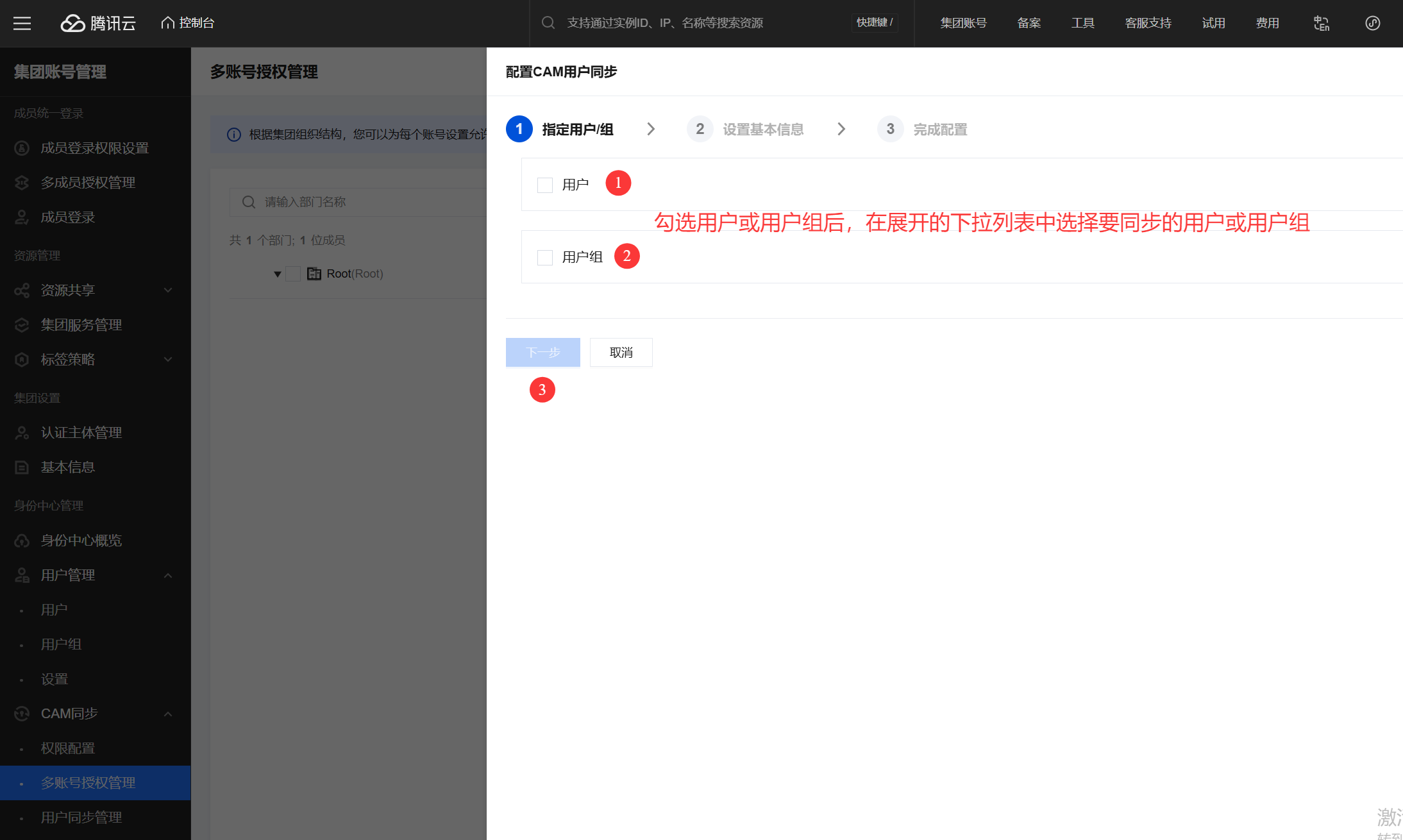
b.根据您的实际情况,选择用户或用户组,并按照步骤提示,逐步完成配置。
4.单点登录
4.1 IDP 发起,在 IDaaS 主页中,点击 IAM 身份中心 图标,将跳转至身份中心登录方式选择页面,点击序号2完成登录。

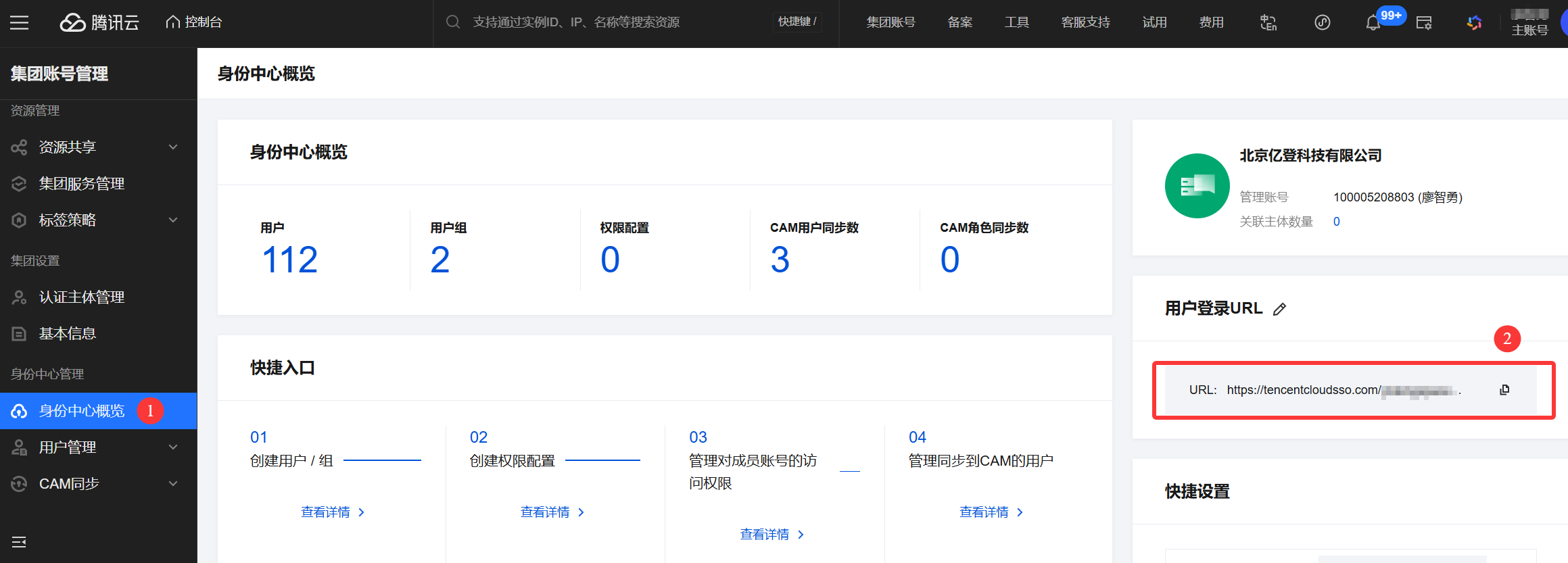
4.2 SP 发起,请使用下图序号2的 URL 登录
数据同步操作步骤
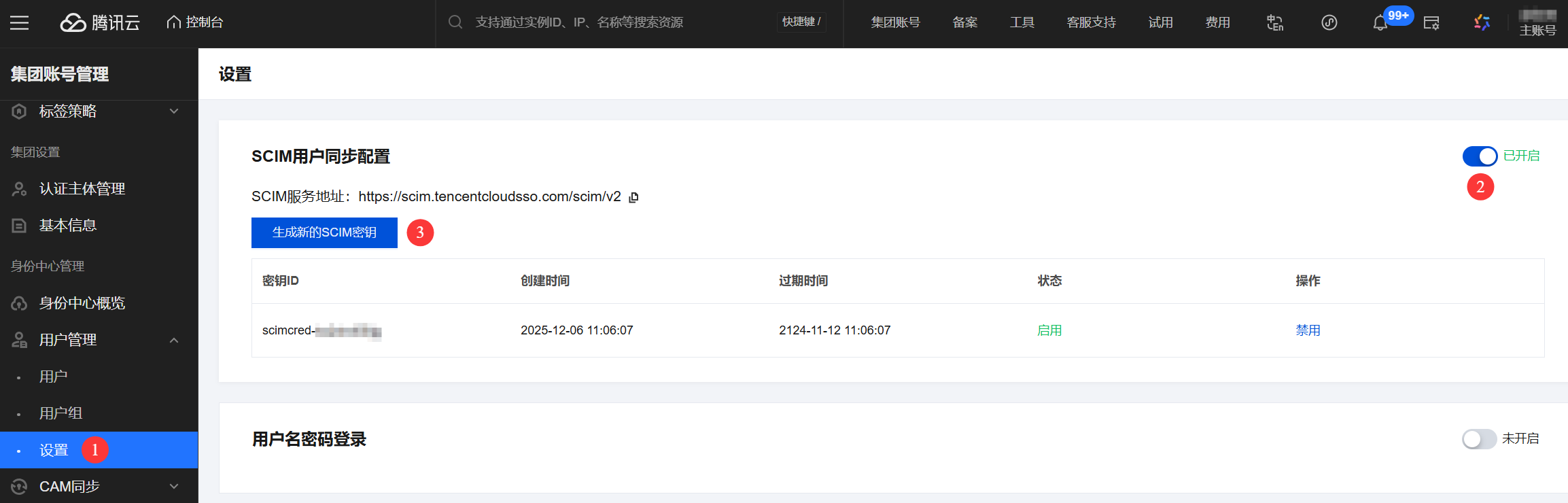
1.参考下图生成 SCIM 密钥,根据您的实际情况选择 SCIM 密钥有效期。SCIM 服务地址 在下面的步骤3中会用到。
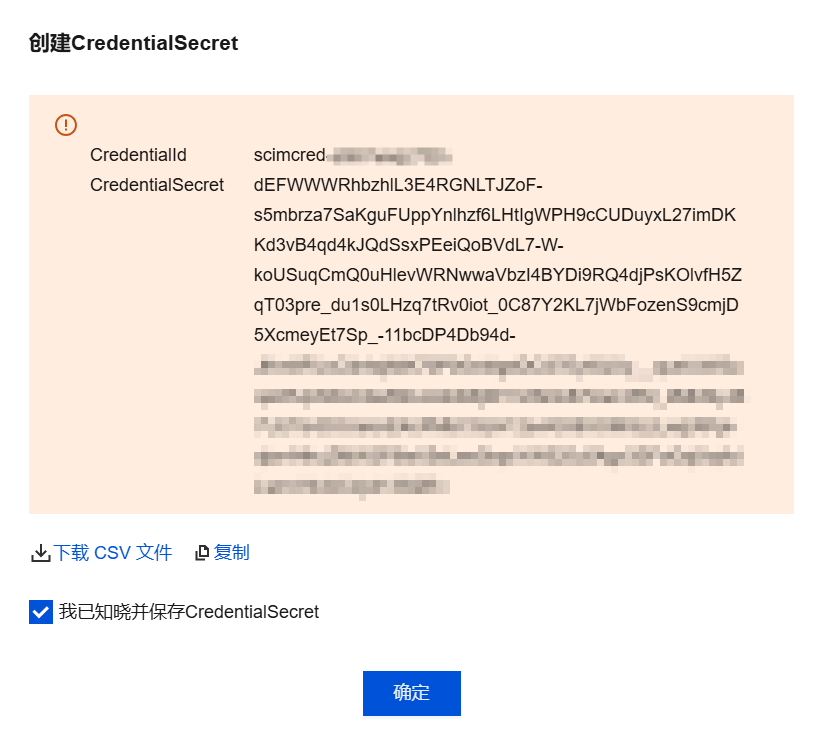
2.复制 CredentialSecret,在步骤3中要用到。
特别说明:CredentialSecret 只显示一次,以后无法再次查看,复制后请妥善保存
3.参考下图,在 IDaaS 中完成数据同步的配置。
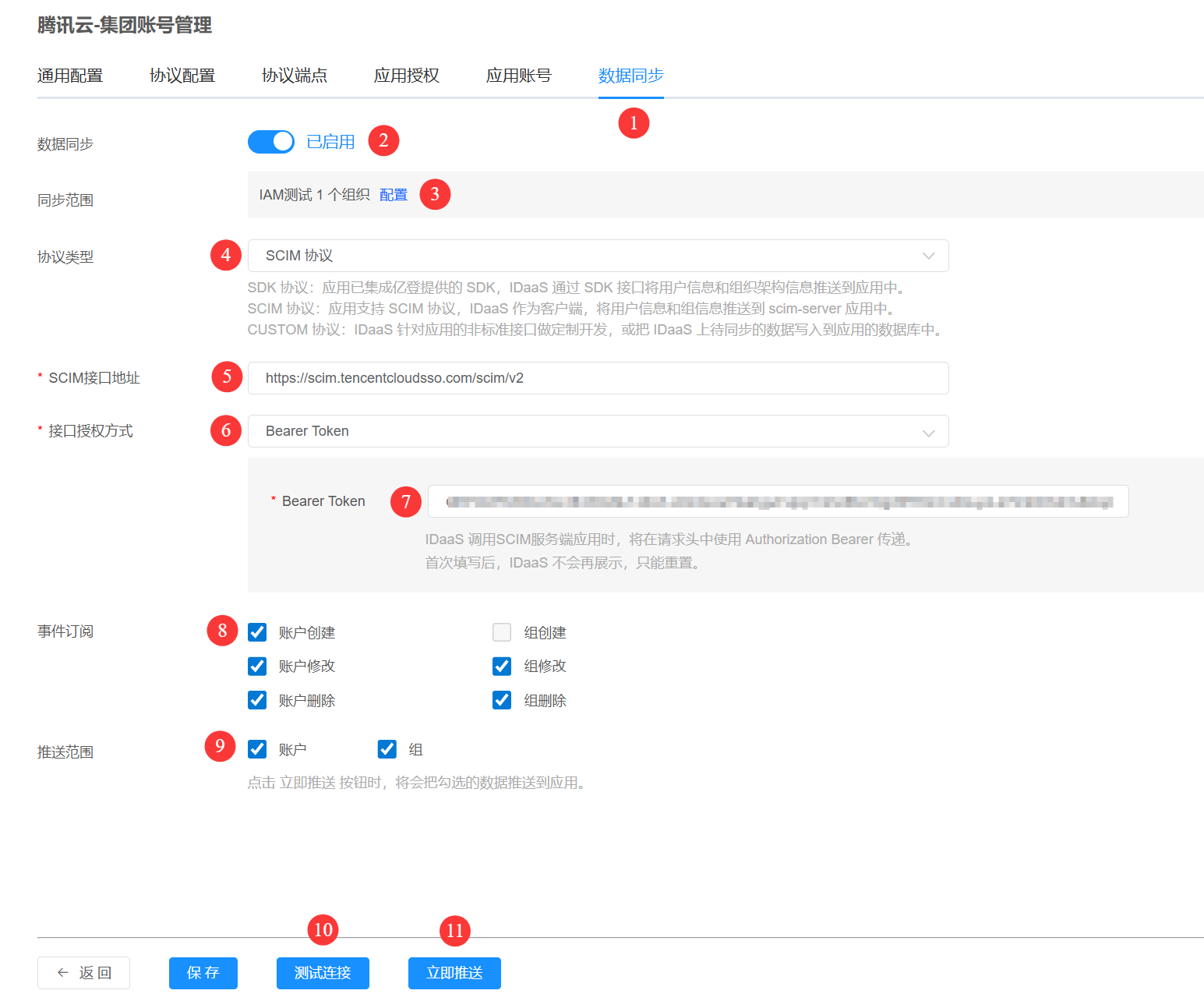
SCIM 接口地址:填写步骤1中的 SCIM 服务地址
Bearer Token:填写步骤2中的 CredentialSecret
配置完成后,可以点击 测试连接 按钮,验证配置的正确性。立即推送 按钮可以把同步范围内的账户和组推送到腾讯云集团账号。
4.验证同步
4.1 IDaaS 侧验证。以管理员身份登录后台,点击 系统管理 > 系统日志 > 同步日志。

4.2 腾讯云集团账号侧验证。查看用户列表和用户组的数据,来源列会显示为外部导入。
