阿里云-云SSO单点登录和数据同步
发布时间:2026-02-13 22:25:51
来源: 亿登科技
本文为您介绍如何在亿登 IDaaS 统一身份认证平台中配置 阿里云-云SSO 的单点登录(SSO)和数据同步。
单点登录操作步骤
1.创建应用
以管理员身份登录亿登 IDaaS,点击 设置 > 应用 > 创建应用 > 应用市场,搜索 阿里云-云SSO 并添加应用。
2.配置单点登录
2.1 创建应用后,点击 协议配置 页签,参考下图1和图2完成配置。
图1:必填项配置
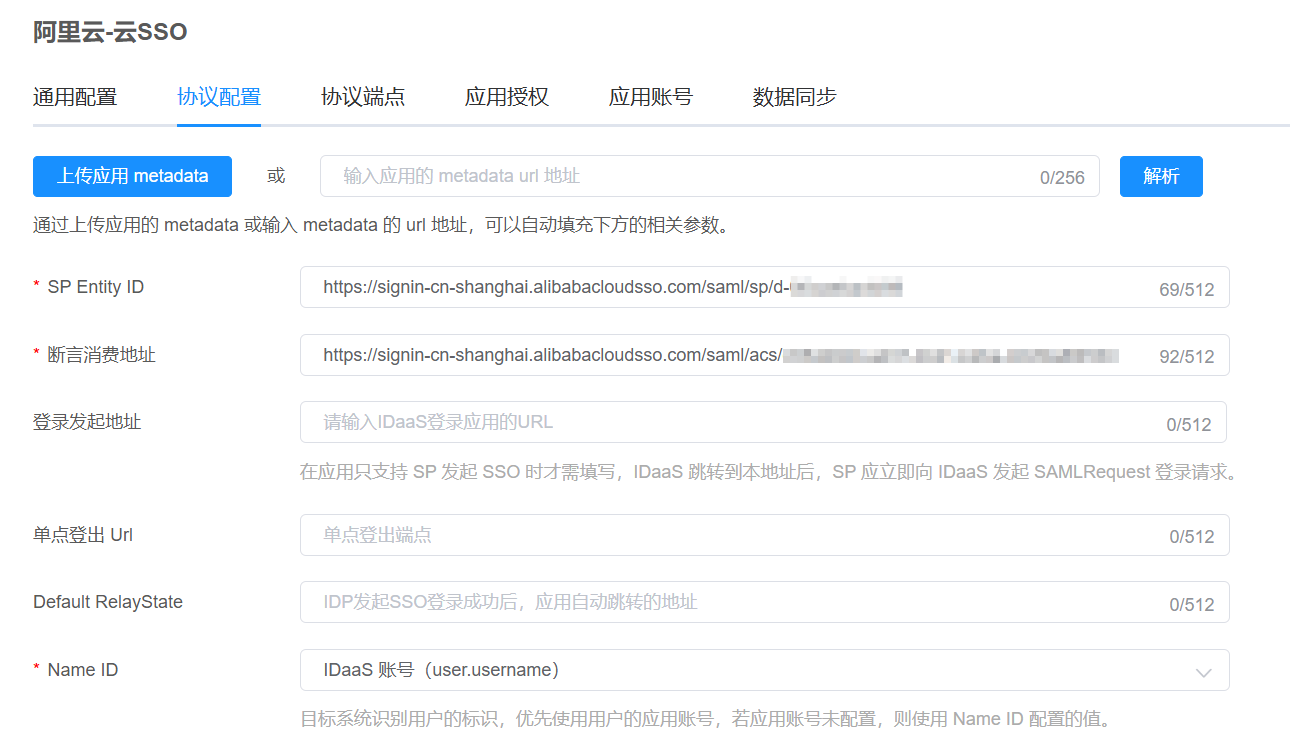
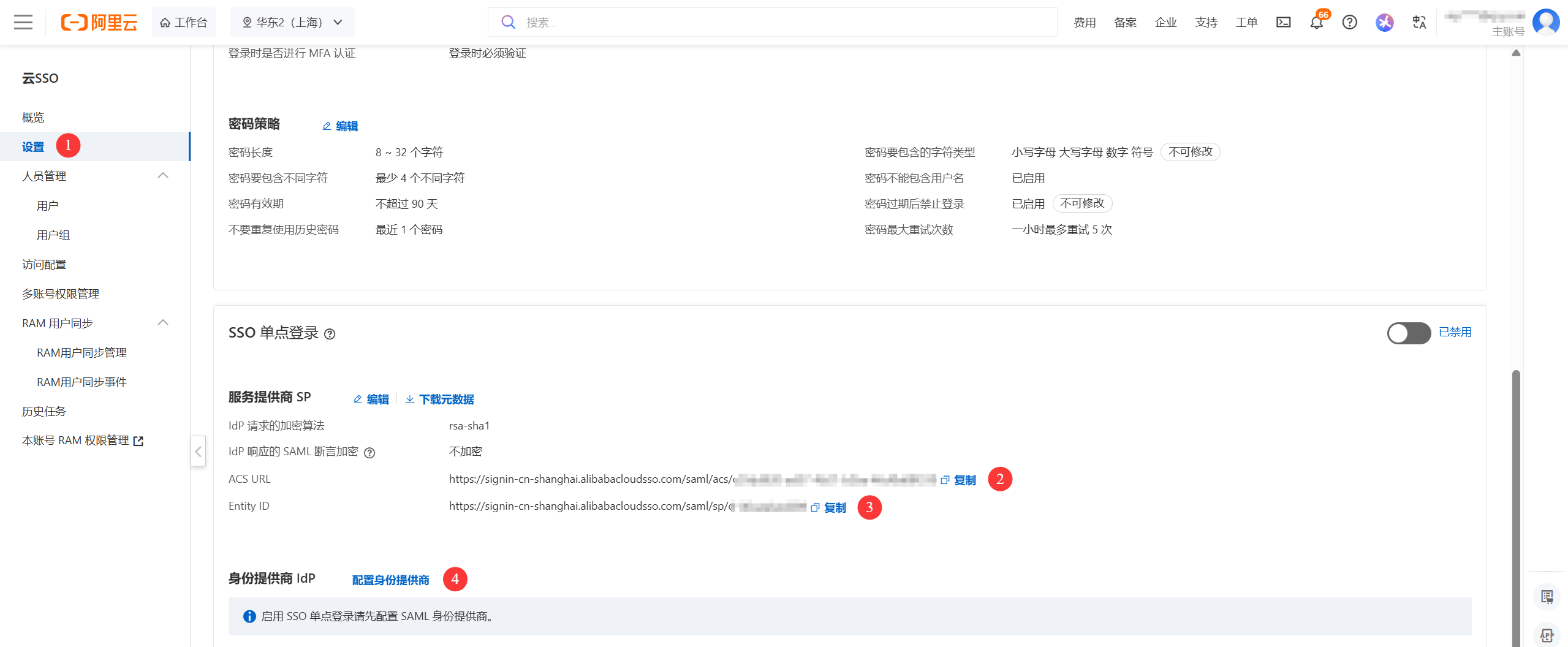
SP Entity ID:填写步骤3.1中序号2的值,即:Entity ID
断言消费地址:填写步骤3.1中序号3的值,即:ACS URL
Name ID:选 IDaaS 账号,请 确保 IDaaS 账户名与阿里云云 SSO 的用户名一致,否则要做应用账号的映射。
图2:用户属性配置
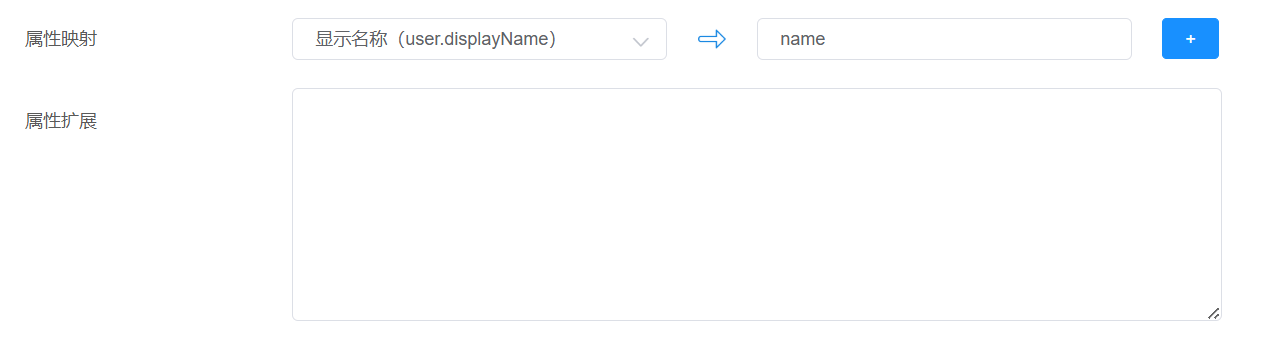
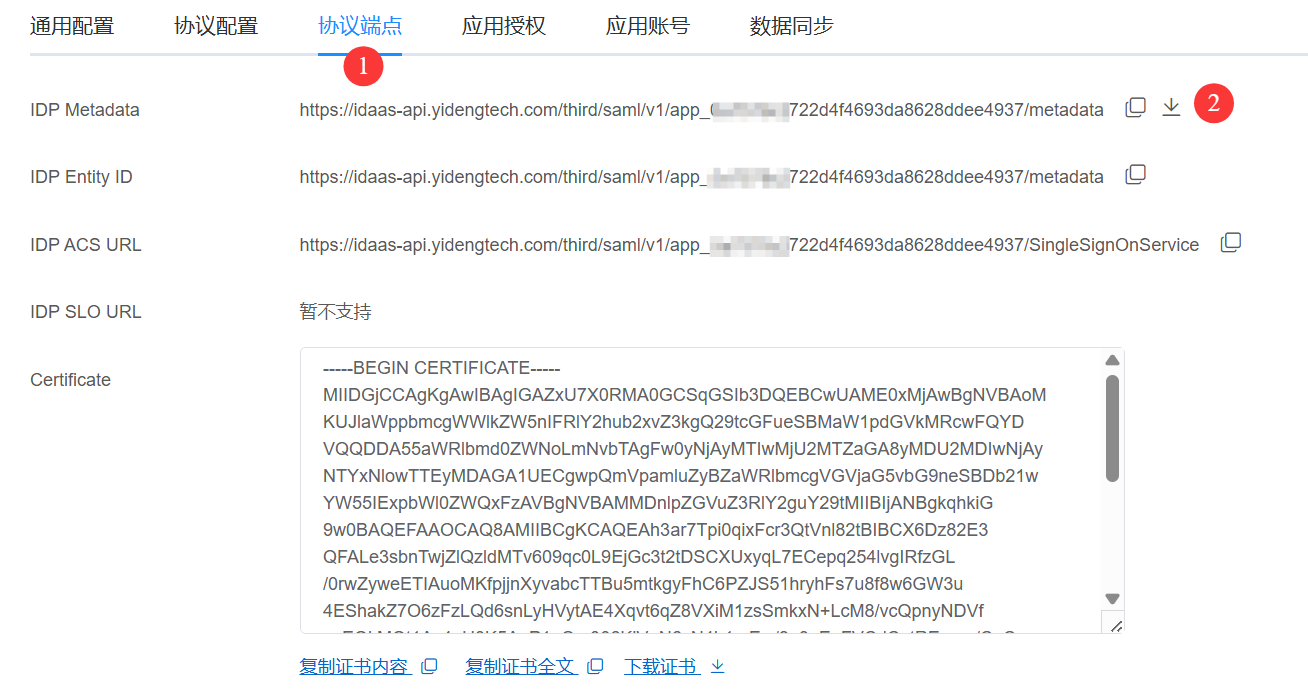
2.2 点击 协议端点 页签,这是用于配置 IAM 身份中心 单点登录的参数,在后续步骤中会用到。
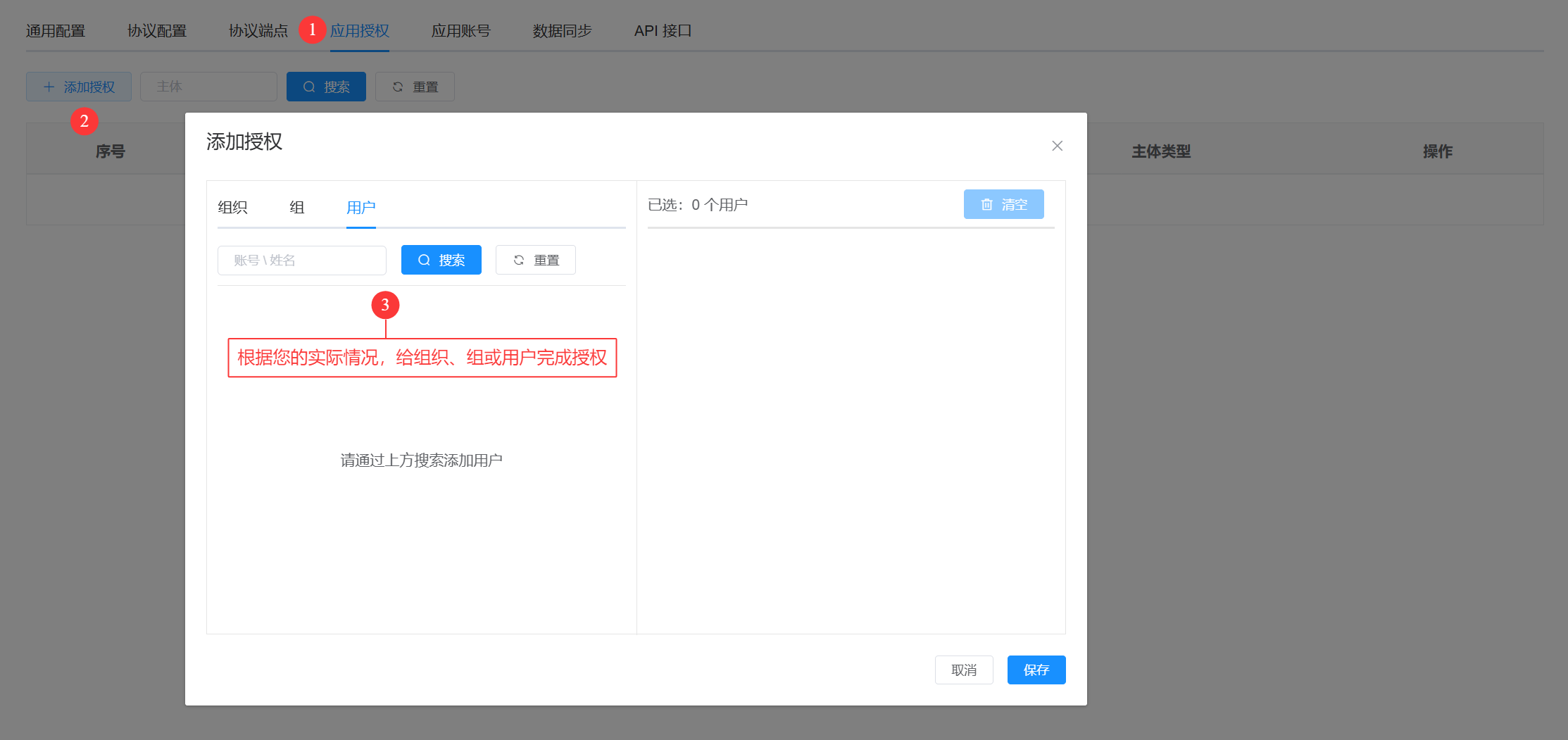
2.3 点击 应用授权 页签,然后点击 添加授权 按钮,根据您的实际情况,给需要访问阿里云-云 SSO 的组织、组或用户添加授权。
3.在 阿里云云 SSO 配置 SSO
3.1 参考下图,序号4处点击配置身份提供商。序号2和序号3的值,在步骤2.1中会用到。
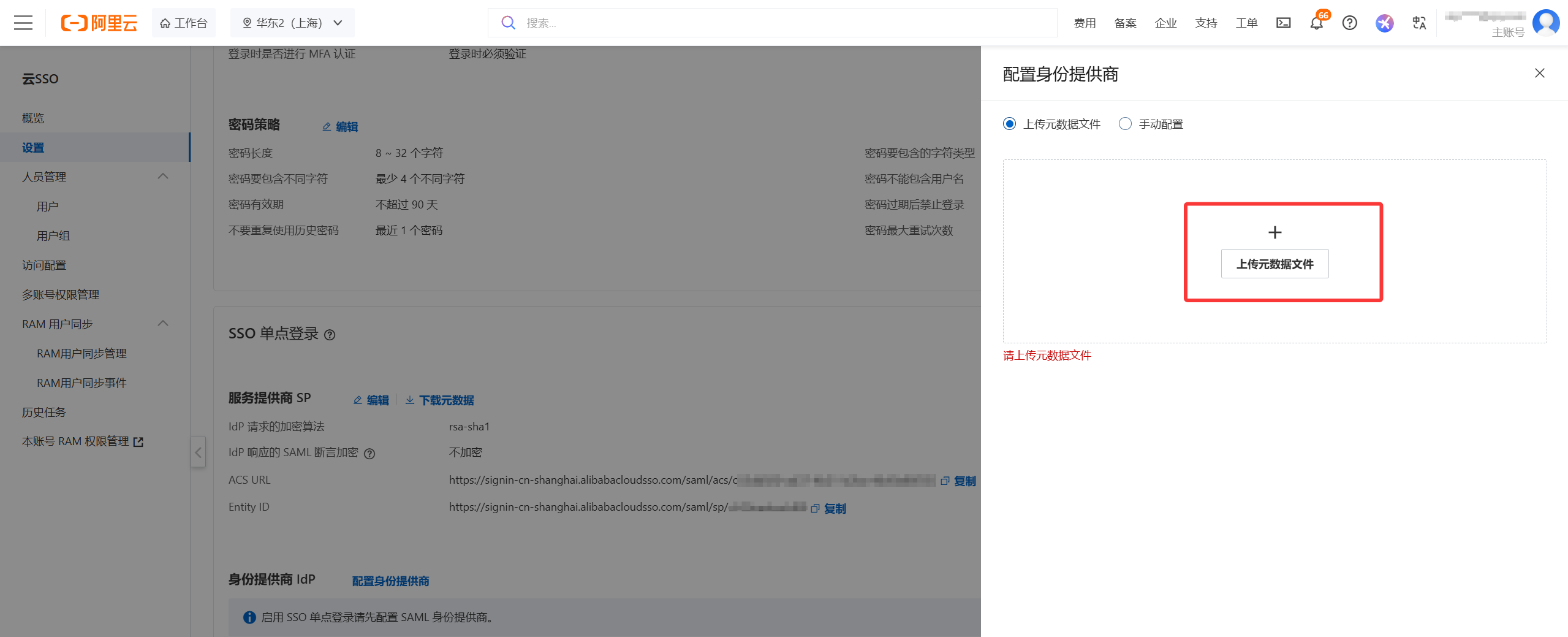
3.2 上传步骤2.2中下载的 IDP Metadata。
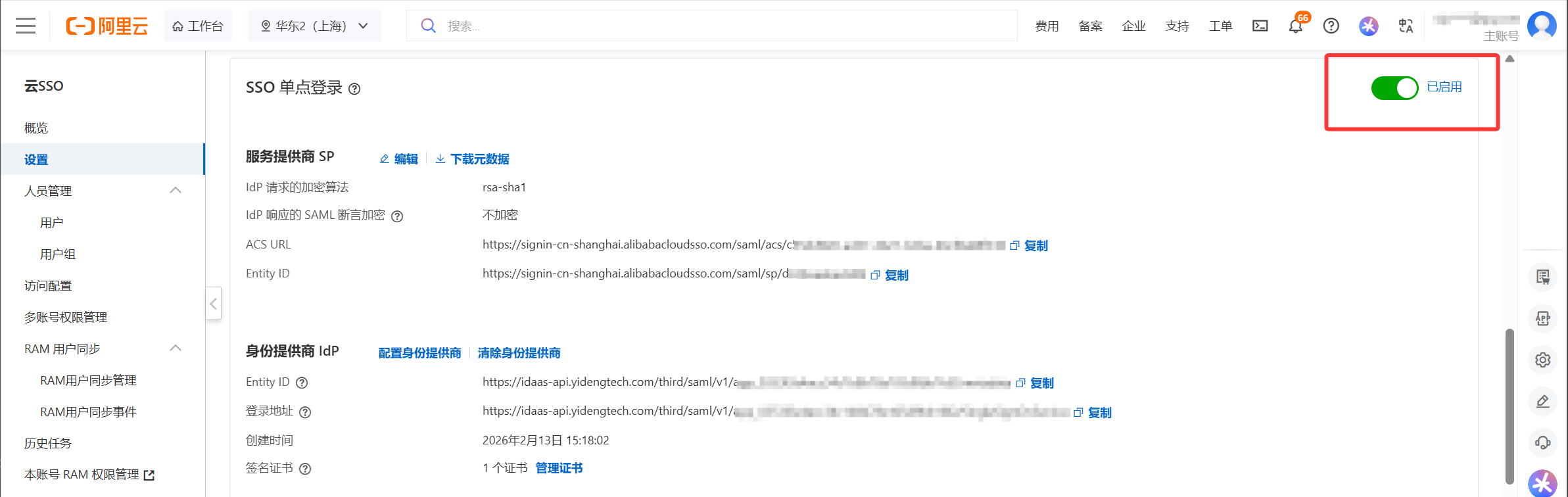
3.3启用 SSO 单点登录
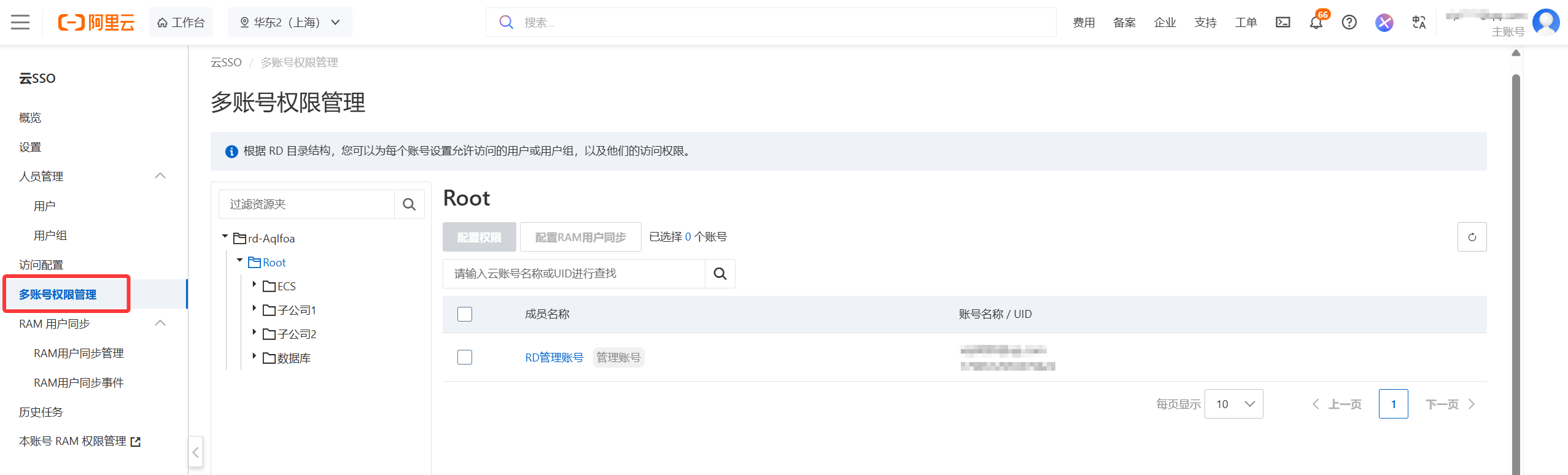
3.4 根据您的实际情况,给 用户/用户组 分配权限。
4.单点登录
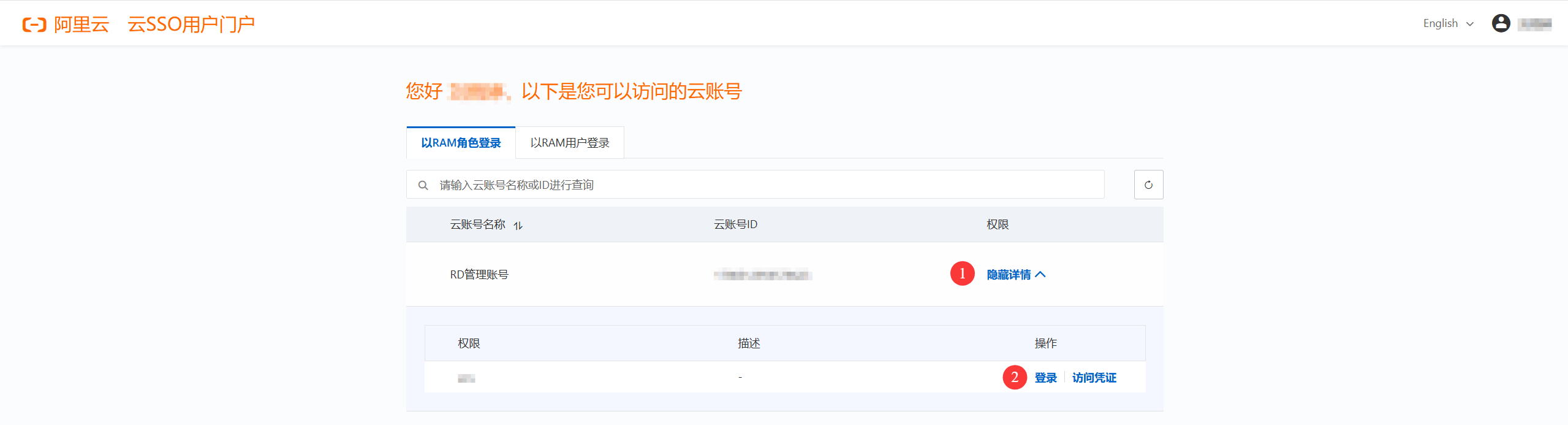
在 IDaaS 主页中,点击 阿里云-云 SSO 图标,将跳转到云 SSO 用户门户,点击序号2处的登录即可进入阿里云控制台。
数据同步操作步骤
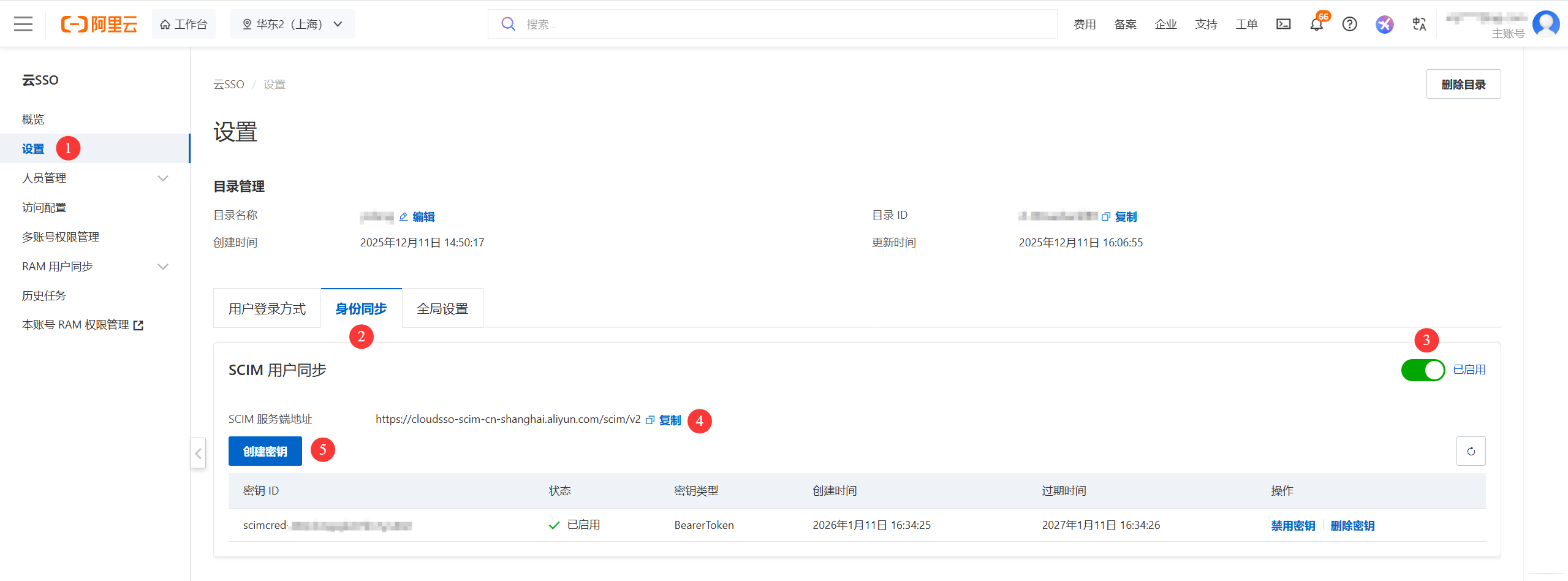
1.参考下图创建密钥。序号4的 SCIM 服务端地址,在下面的步骤3中会用到。
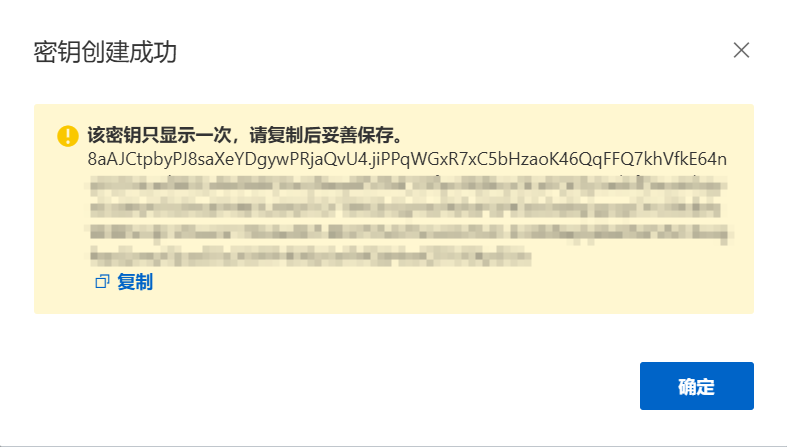
2.复制 密钥,在步骤3中要用到。
特别说明:密钥只显示一次,以后无法再次查看,复制后请妥善保存
3.参考下图,在 IDaaS 中完成数据同步的配置。
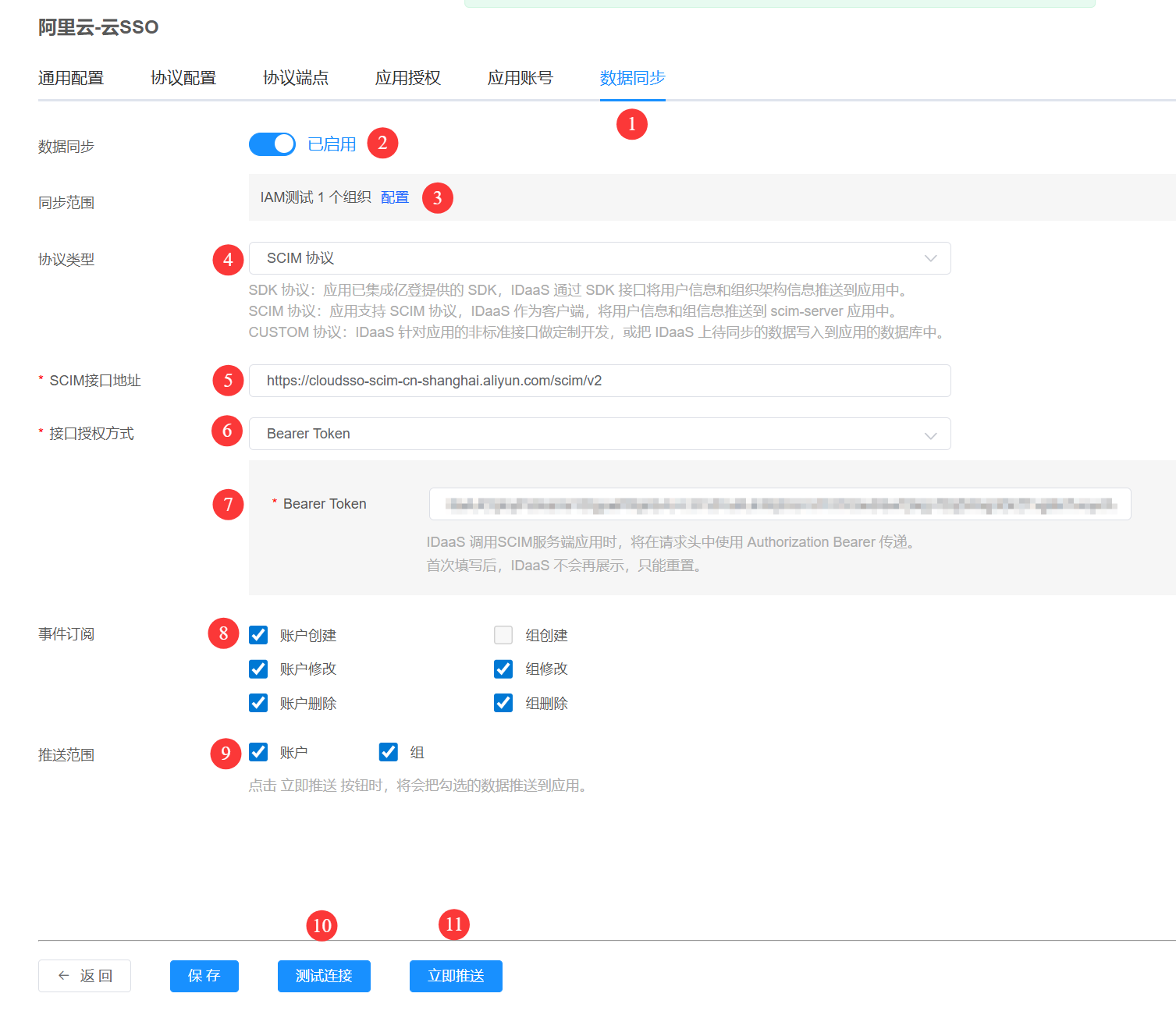
SCIM 接口地址:填写步骤1中的 SCIM 服务端地址
Bearer Token:填写步骤2中的密钥
配置完成后,可以点击 测试连接 按钮,验证配置的正确性。立即推送 按钮可以把同步范围内的账户和组推送到阿里云云 SSO 。
4.验证同步
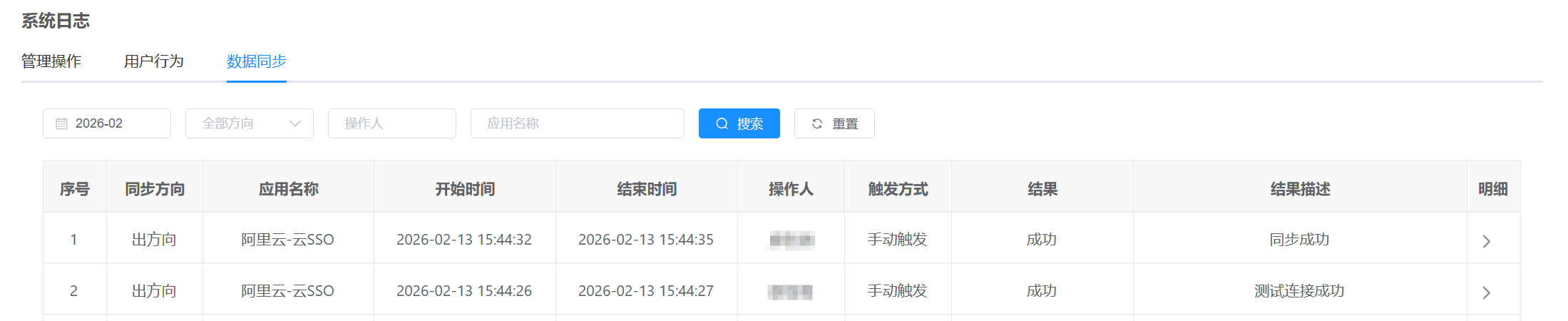
4.1 IDaaS 侧验证。以管理员身份登录后台,点击 系统管理 > 系统日志 > 同步日志。
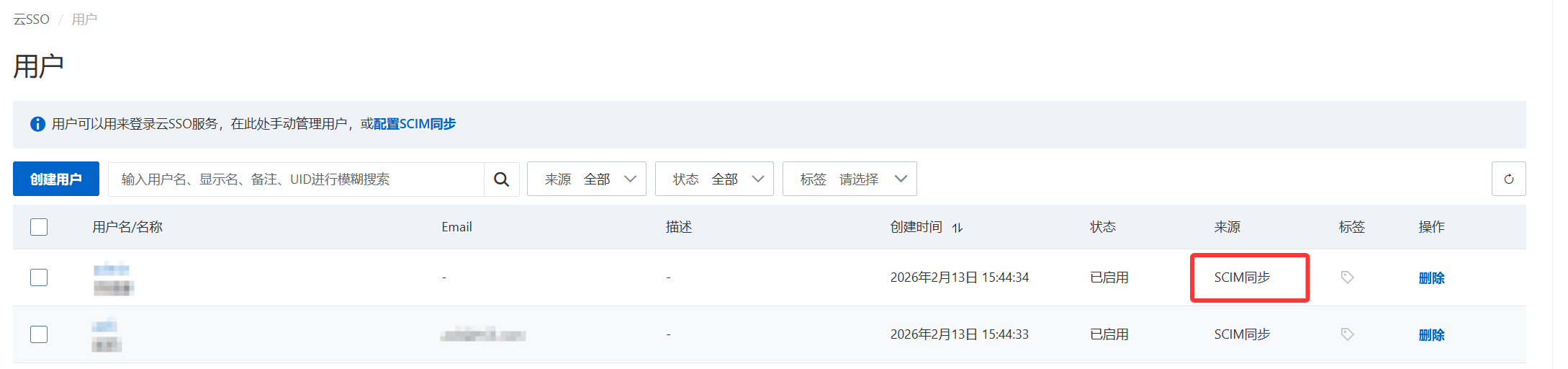
4.2 阿里云-云 SSO 侧验证。查看用户列表和用户组的数据,创建方式列会显示为同步。
5.特别说明
阿里云-云 SSO 的组名不支持中文,格式为英文字母、数字、.、_或-,最多包含 128 个字符,否则无法同步。