阿里云-用户SSO
发布时间:2025-11-09 22:15:39
来源: 亿登科技
本文为您介绍如何在亿登IDaaS统一身份认证平台中配置阿里云用户的单点登录(SSO)。使用用户SSO,您的企业成员将以RAM用户身份访问阿里云。
操作步骤
1.创建应用
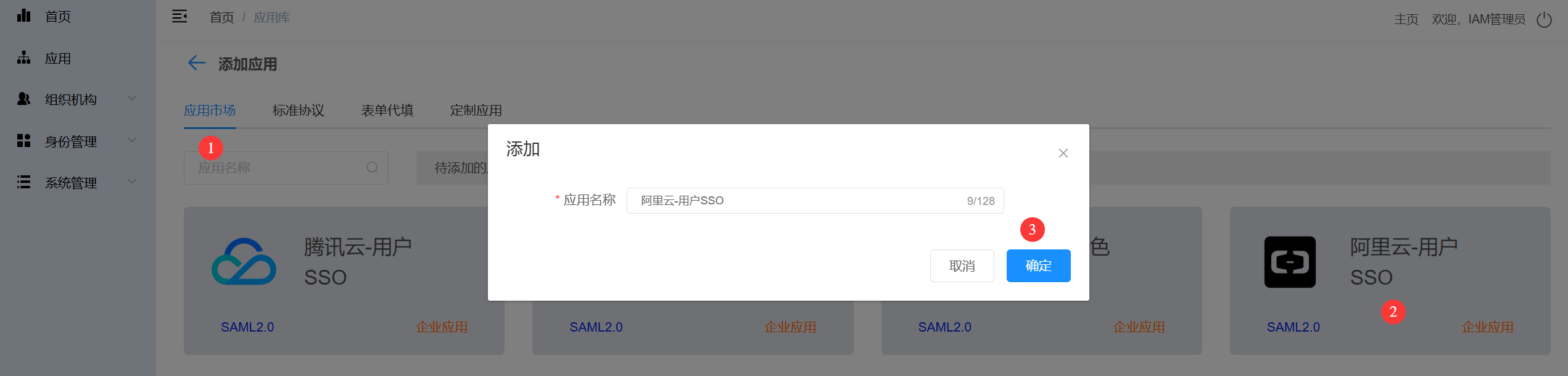
以管理员身份登录亿登 IDaaS,点击 设置 > 应用 > 创建应用 > 应用市场,搜索 阿里云-用户SSO,单击添加应用。
特别说明:IDaaS 在应用市场中预集成了一批常见的企业应用,并对应用做了配置优化,用户可以在应用市场中快速添加。如果应用支持标准协议,也可以在标准协议的模板中添加。
2.配置单点登录
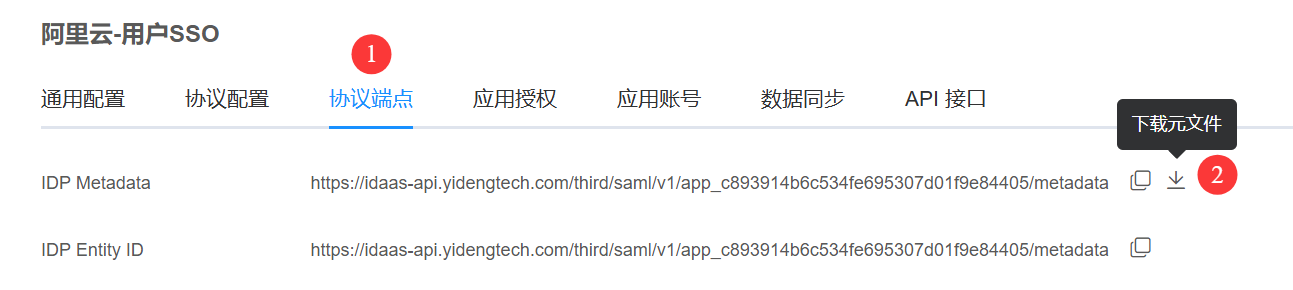
2.1 创建应用后,点击 协议端点 页签,找到 IDP Metadata,并点击下载元文件按钮保存到本地,在后续步骤中用于上传到阿里云。
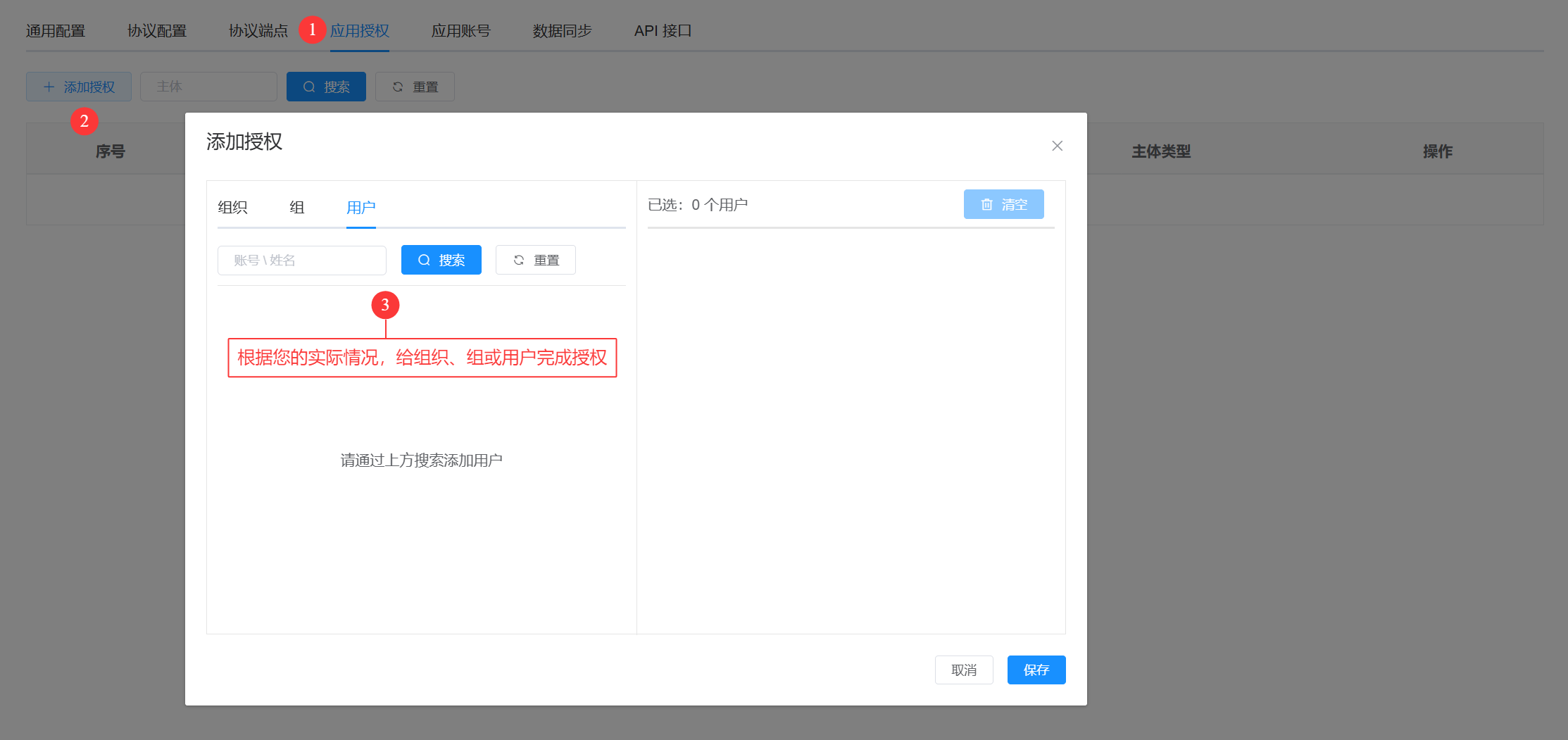
2.2 点击 应用授权 页签,然后点击 添加授权 按钮,根据您的实际情况,给需要访问阿里云的组织、组或用户添加授权。
3.登录阿里云
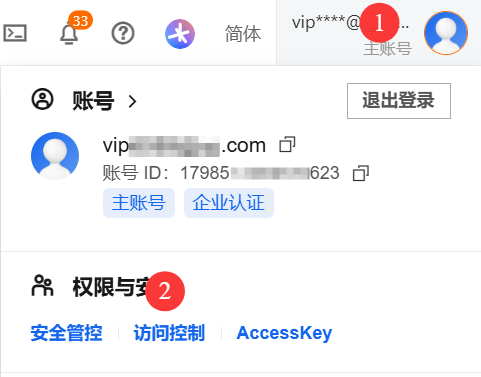
3.1 登录阿里云后,按下图标示,点击右上角图像,选择访问控制。
3.2 点击SSO管理 > 用户 SSO > 上传元数据,上传在步骤2.1中下载的元数据到阿里云RAM。

3.3 复制上图中的【SAML 服务提供商元数据】到电脑记事本中,在步骤4中要用到。
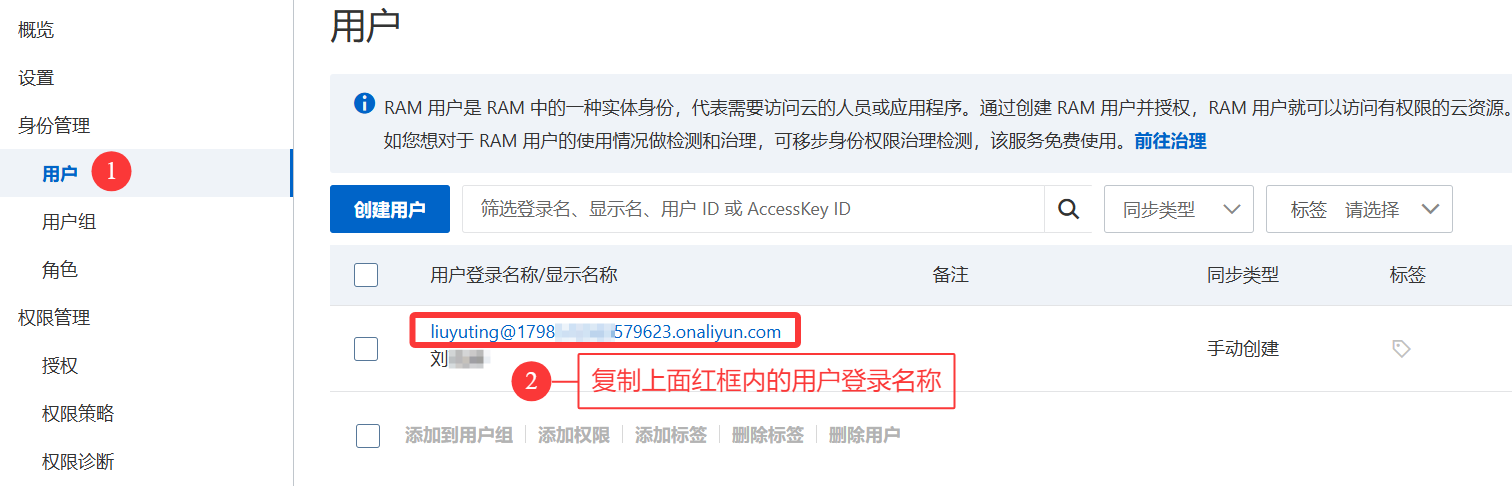
3.4 点击 身份管理 > 用户 > 创建用户,按表单要求创建新用户。如果您有存量的用户,则可跳过此步。
3.5 复制下图中用户的登录名称到电脑记事本中,在步骤5中要用到。
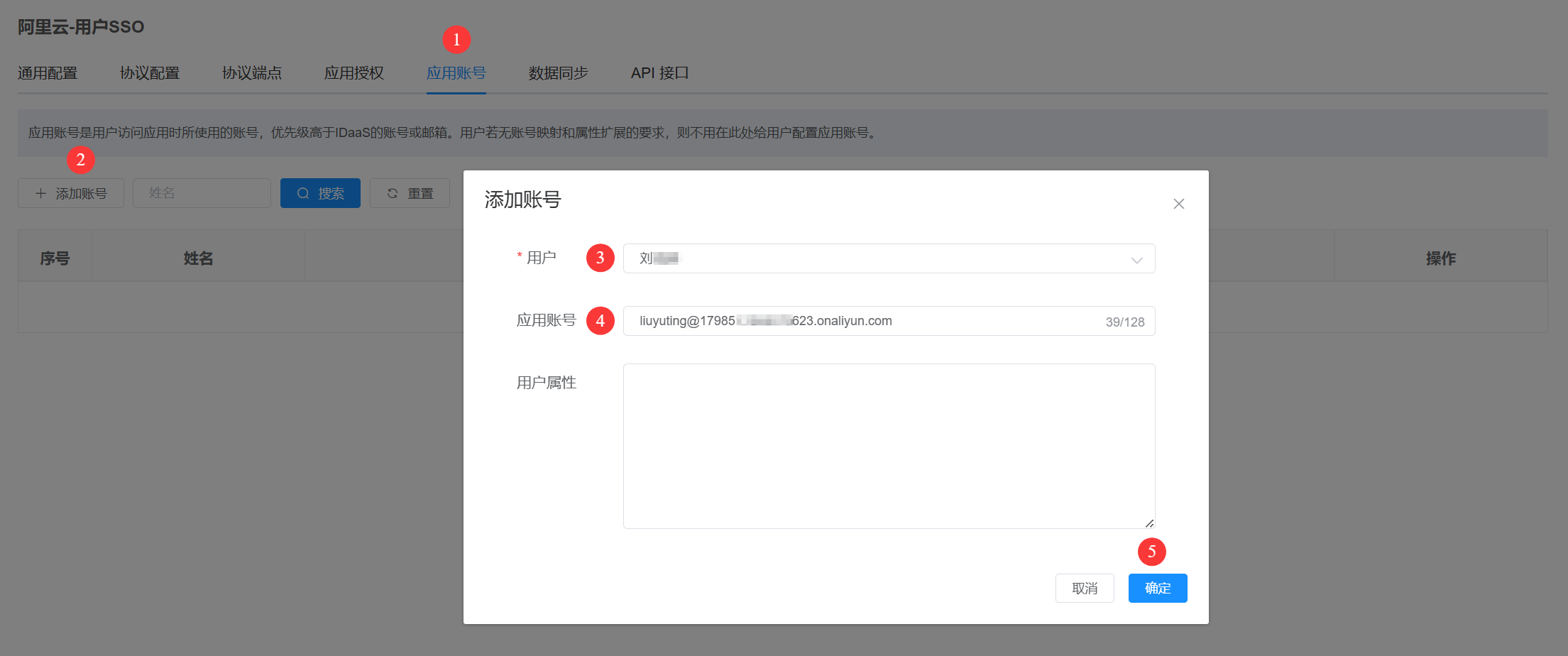
4.把步骤3.3中复制的【SAML 服务提供商元数据】粘贴到标号2的输入框中,然后点击解析按钮,即可自动填充 SP Entity ID 和 断言消费地址。

5.选择要登录阿里云的用户,并把步骤3.5中复制的用户登录名称粘贴到标号4的输入框中,完成账号映射。
6.单点登录
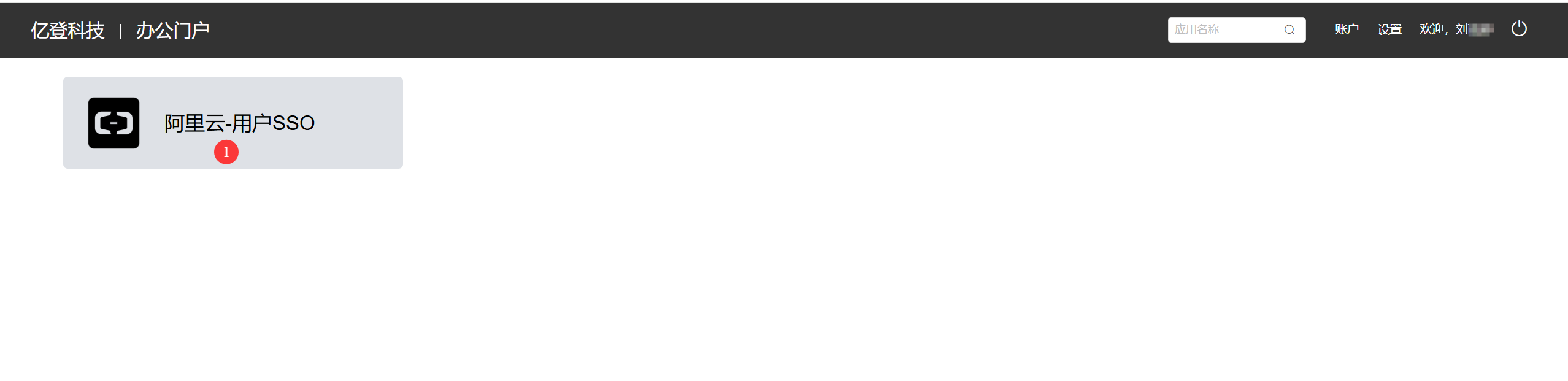
6.1 IDP 发起
点击 阿里云-用户SSO 图标,即可快速登录阿里云。
6.2 SP 发起
图1:在阿里云登录页,点击 RAM登录。
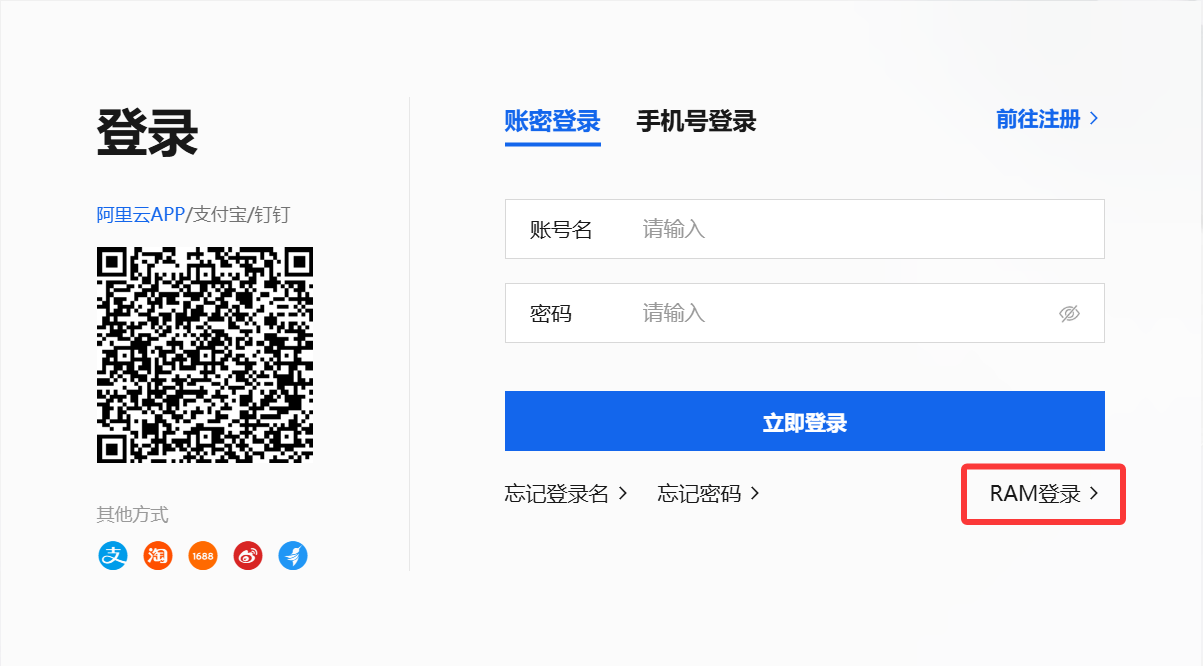
图2:输入阿里云的用户名,点击下一步。
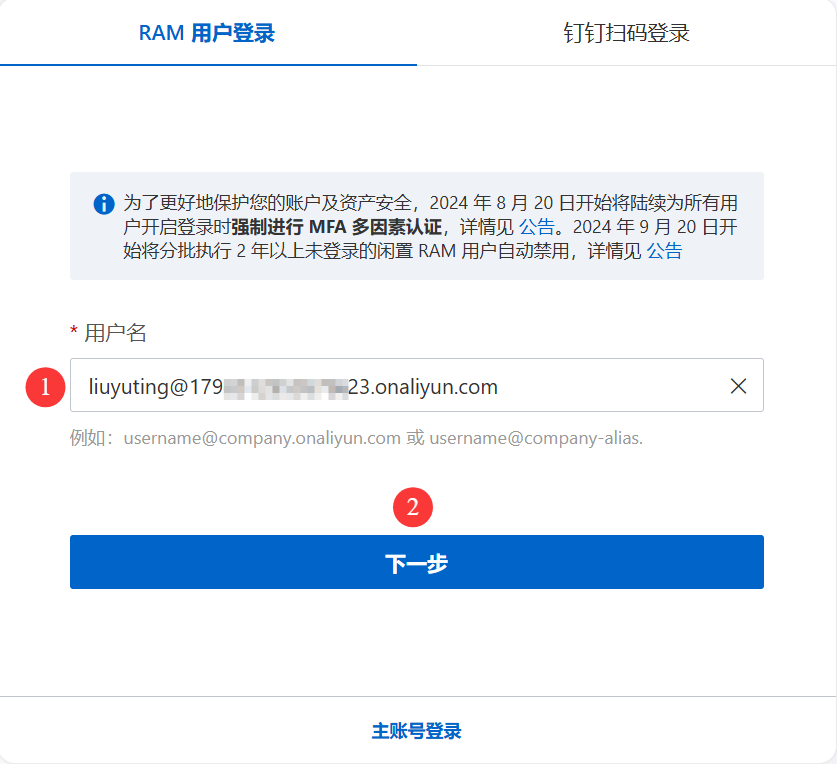
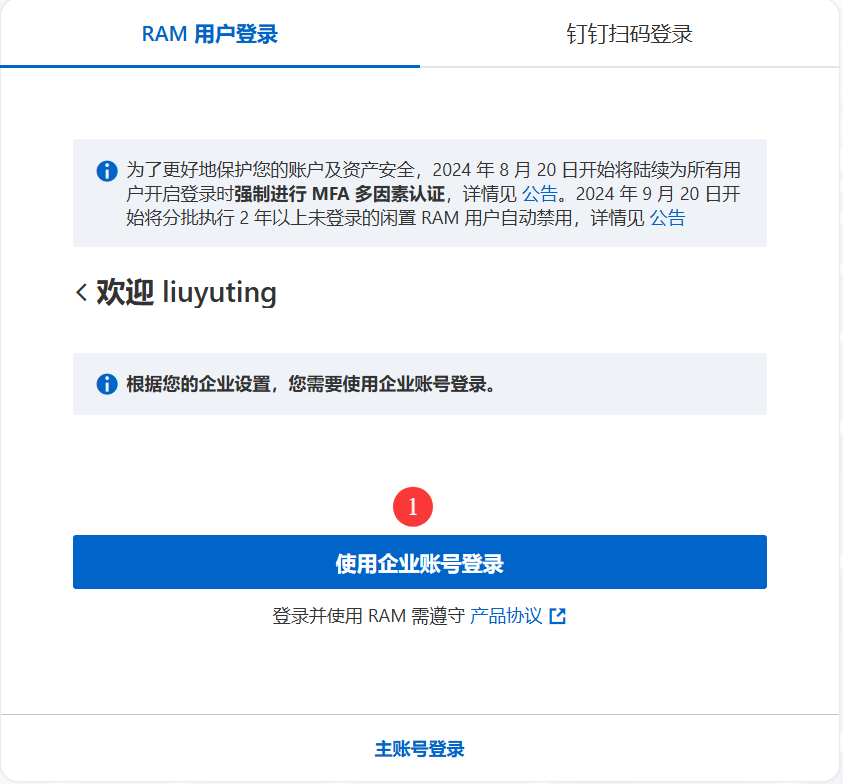
图3:点击 使用企业账号登录,在IDaaS中完成用户认证后即可登录阿里云。