钉钉
发布时间:2025-11-11 20:16:20
来源: 亿登科技
本文介绍如何将 钉钉 配置为
统一身份认证平台(IDaaS) 的身份提供方,完成配置后,您将获得以下
单点登录(SSO) 相关能力:
1. 组织架构与用户同步
将钉钉中的组织架构和用户信息一键同步至 统一身份认证平台,实现企业身份源集中管理,为后续 单点登录(SSO) 应用访问奠定坚实基础。
将钉钉中的组织架构和用户信息一键同步至 统一身份认证平台,实现企业身份源集中管理,为后续 单点登录(SSO) 应用访问奠定坚实基础。
2. 钉钉扫码登录
支持用户通过钉钉扫码的方式登录 IDaaS 统一身份认证平台,无需记忆额外密码,体验便捷的 单点登录(SSO) 认证方式。
支持用户通过钉钉扫码的方式登录 IDaaS 统一身份认证平台,无需记忆额外密码,体验便捷的 单点登录(SSO) 认证方式。
3. 钉钉工作台免登
在钉钉工作台直接免登录访问 统一身份认证平台,实现 SSO 单点登录 无缝集成,提升企业办公效率。
在钉钉工作台直接免登录访问 统一身份认证平台,实现 SSO 单点登录 无缝集成,提升企业办公效率。
操作步骤
1.在浏览器中访问钉钉开放平台,点击开发者后台,并扫码登录钉钉开放平台。
2.创建钉钉应用。
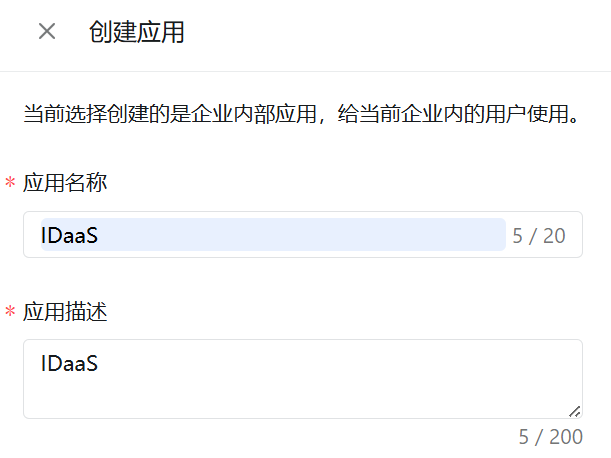
2.1 点击应用开发>钉钉应用>创建应用。

2.2 输入应用名称和应用描述,点击保存按钮创建应用。
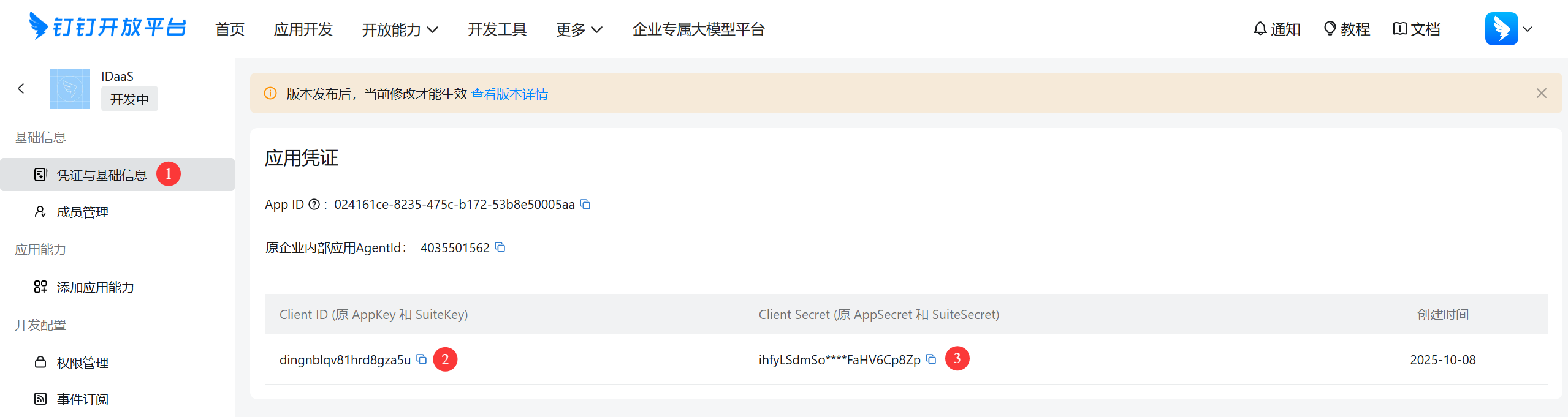
3.创建完成后,单击凭证与基础信息菜单,复制 Client ID 和 Client Secret,并粘贴到电脑的记事本中,在第6步中会用到。
4.开通权限。
4.1 请参考步骤4.2和4.3中的说明,在钉钉上开通下述权限。
|
权限类别
|
权限信息
|
权限点code
|
|
个人权限
|
个人手机号信息
|
Contact.User.mobile
|
|
个人权限
|
通讯录个人信息读权限
|
Contact.User.Read
|
|
通讯录管理
|
企业员工手机号信息
|
fieldMobile
|
|
通讯录管理
|
邮箱等个人信息
|
fieldEmail
|
|
通讯录管理
|
通讯录部门信息读权限
|
qyapi_get_department_list
|
|
通讯录管理
|
成员信息读权限
|
qyapi_get_member
|
|
通讯录管理
|
根据手机号获取成员基本信息权限
|
qyapi_get_member_by_mobile
|
|
通讯录管理
|
通讯录部门成员读权限
|
qyapi_get_department_member
|
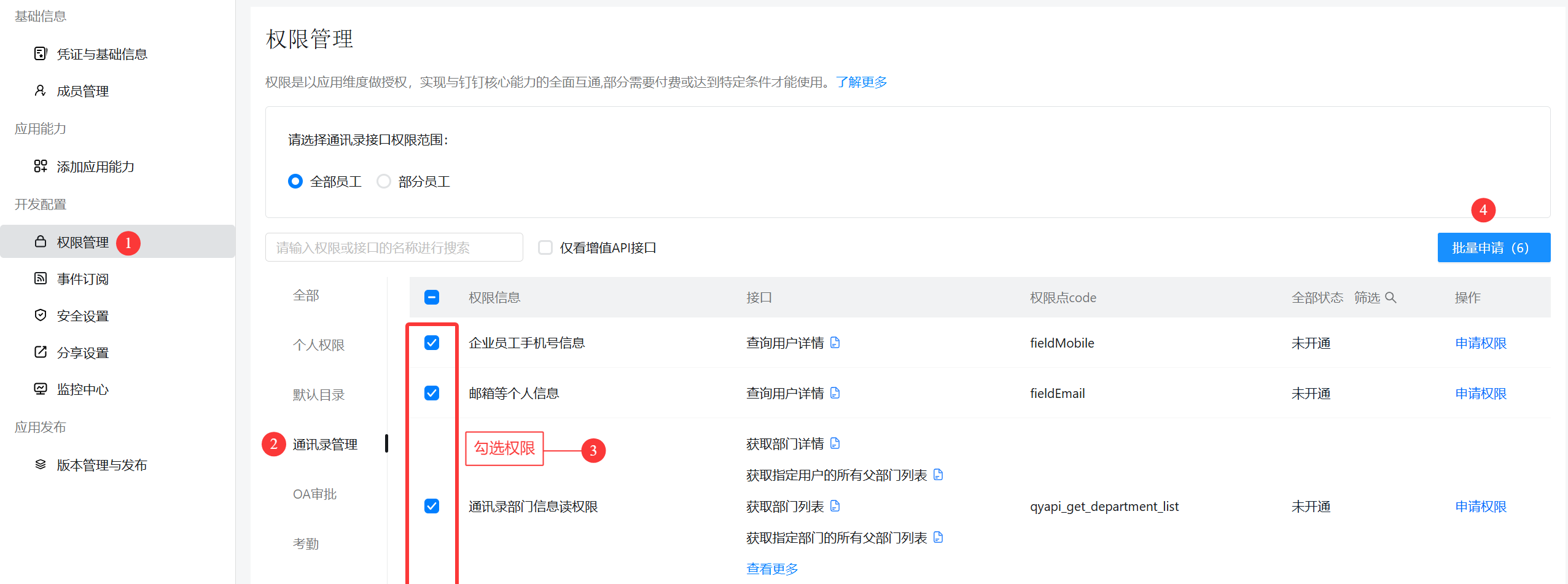
4.2 单击 权限管理 > 个人权限,勾选个人手机号信息和通讯录个人信息读权限,然后点击批量申请按钮开通权限。
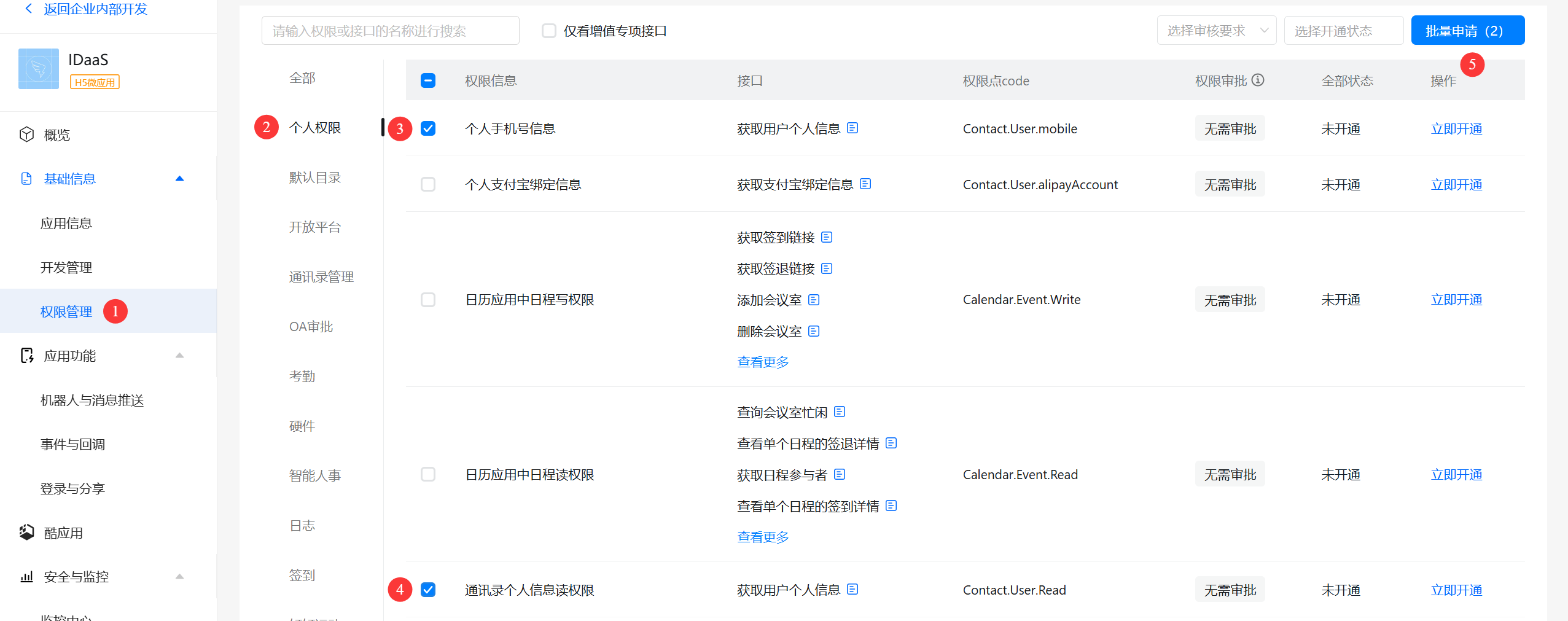
4.3 单击 权限管理 > 通讯录管理,勾选4.1中所列的权限名称,然后点击批量申请按钮开通权限。
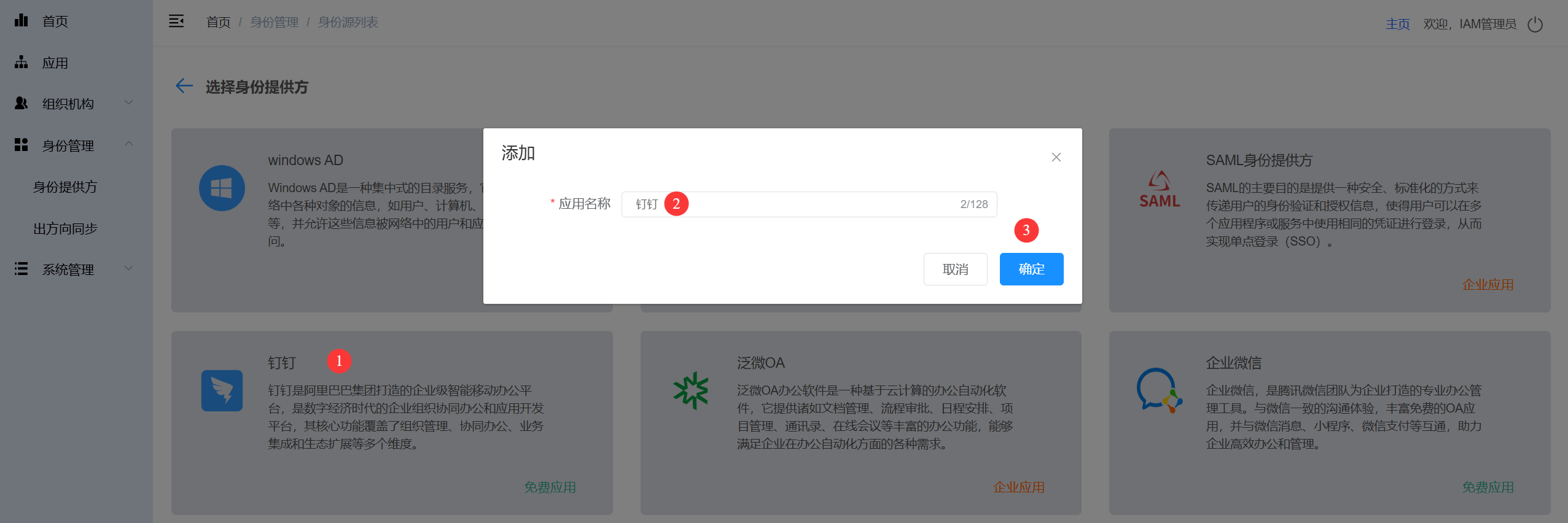
5.在亿登IDaaS中创建身份提供方。
点击 身份管理 > 身份提供方 > 添加身份提供方,在选择身份提供方的界面中点击钉钉,在弹出框中输入应用名称后点击确定后完成创建。
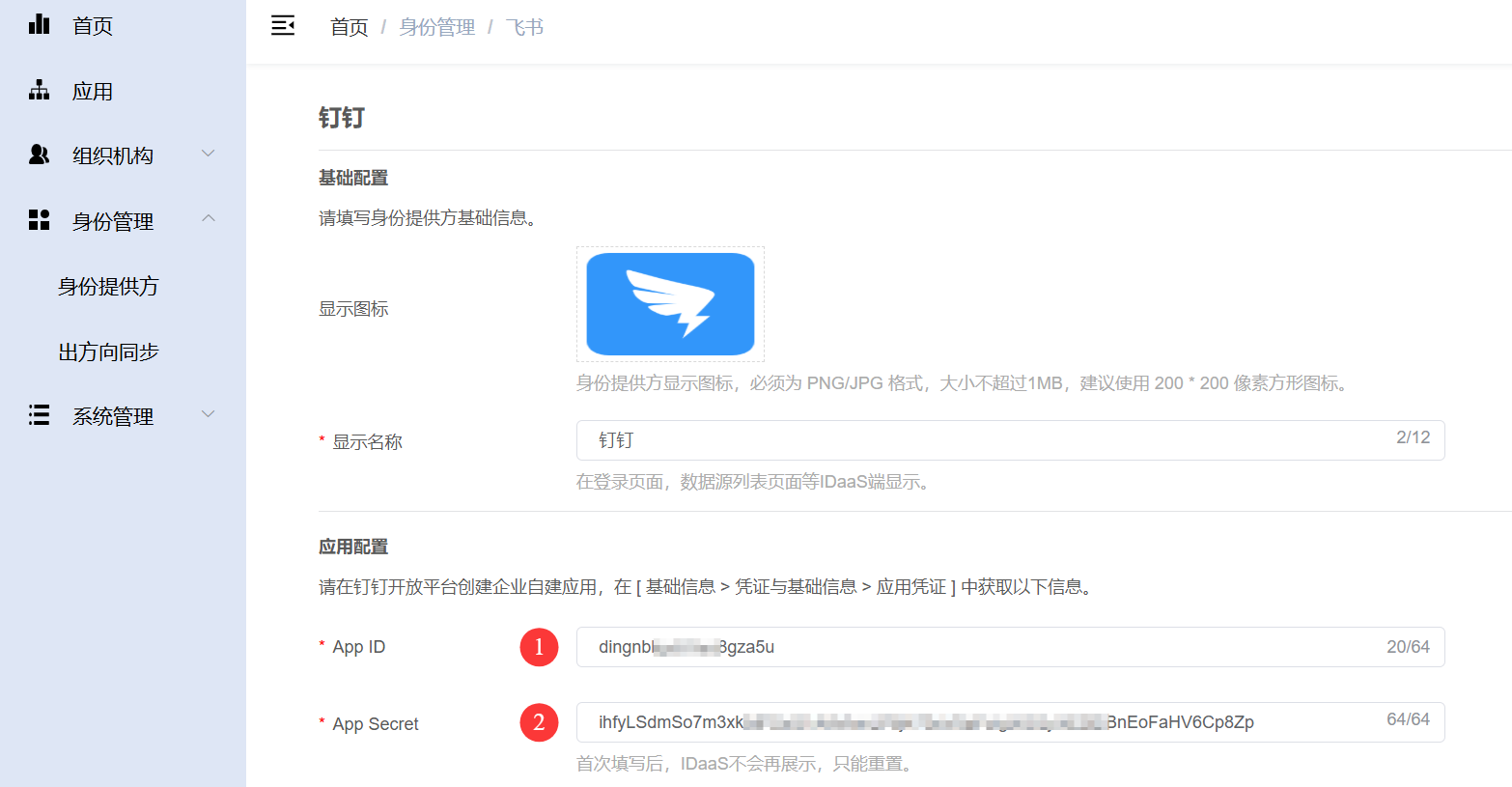
6.将上面第3步记录在电脑记事本中的 Client ID 和 Client Secret 分别填写在下图标示的位置中。
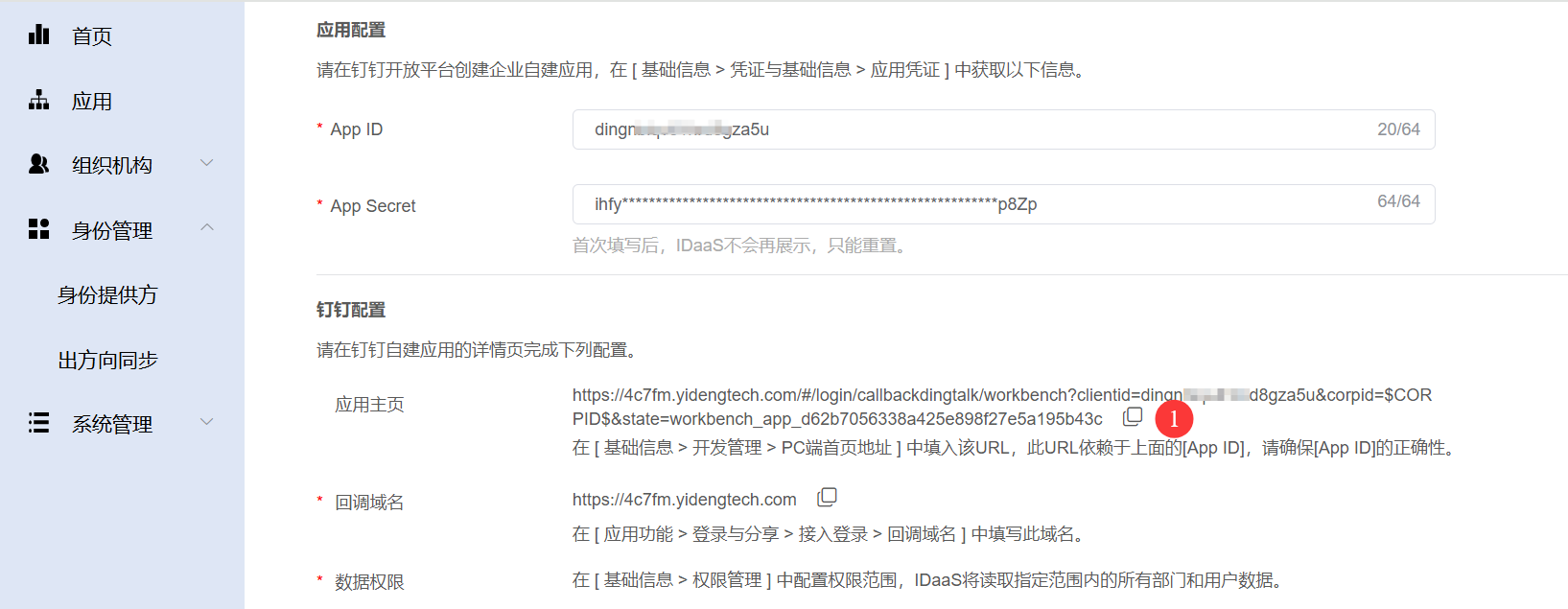
7.钉钉应用主页配置。
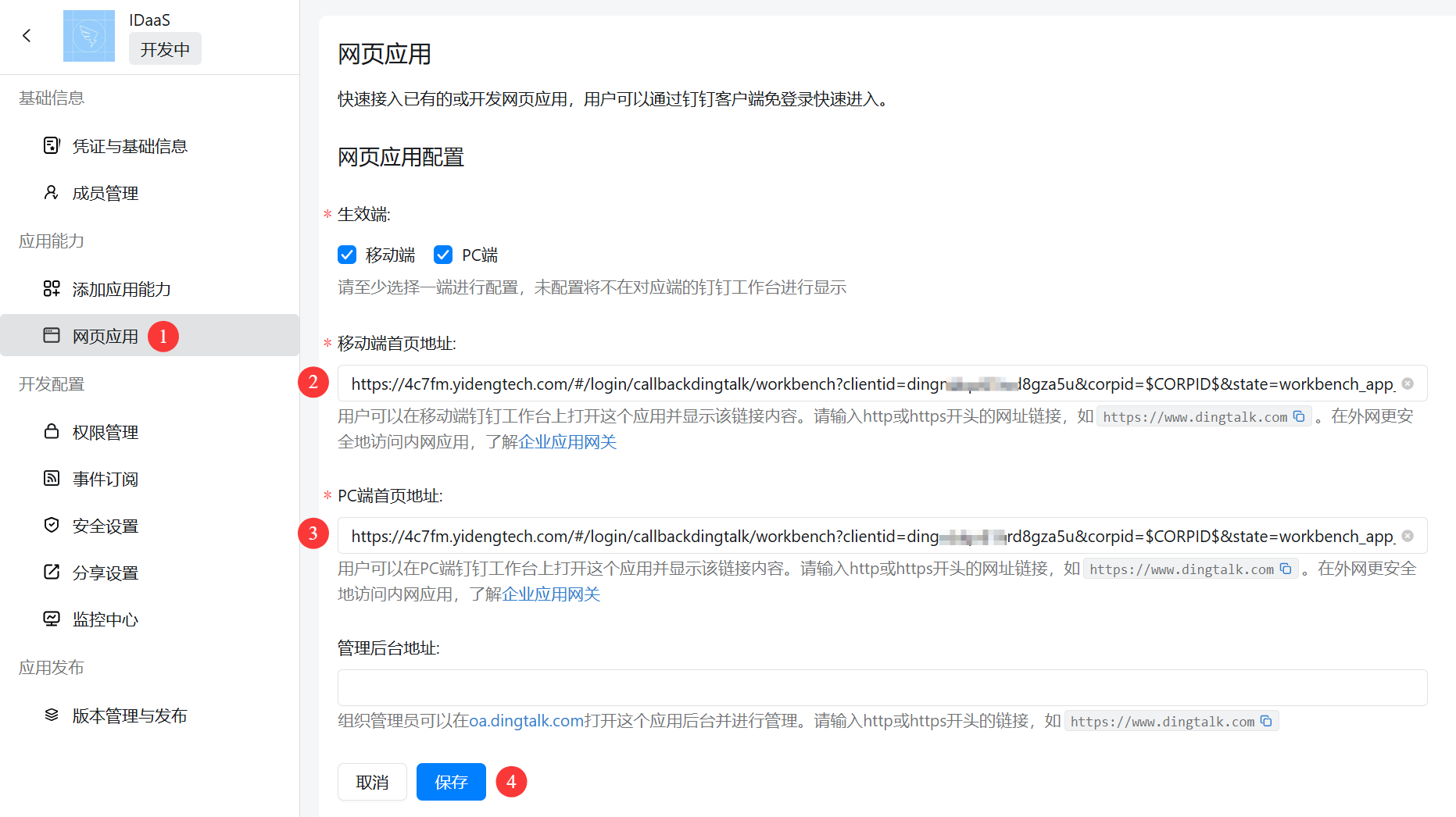
7.1 在IDaaS侧下图所标示的应用主页地址中复制此URL。
7.2 钉钉侧配置。
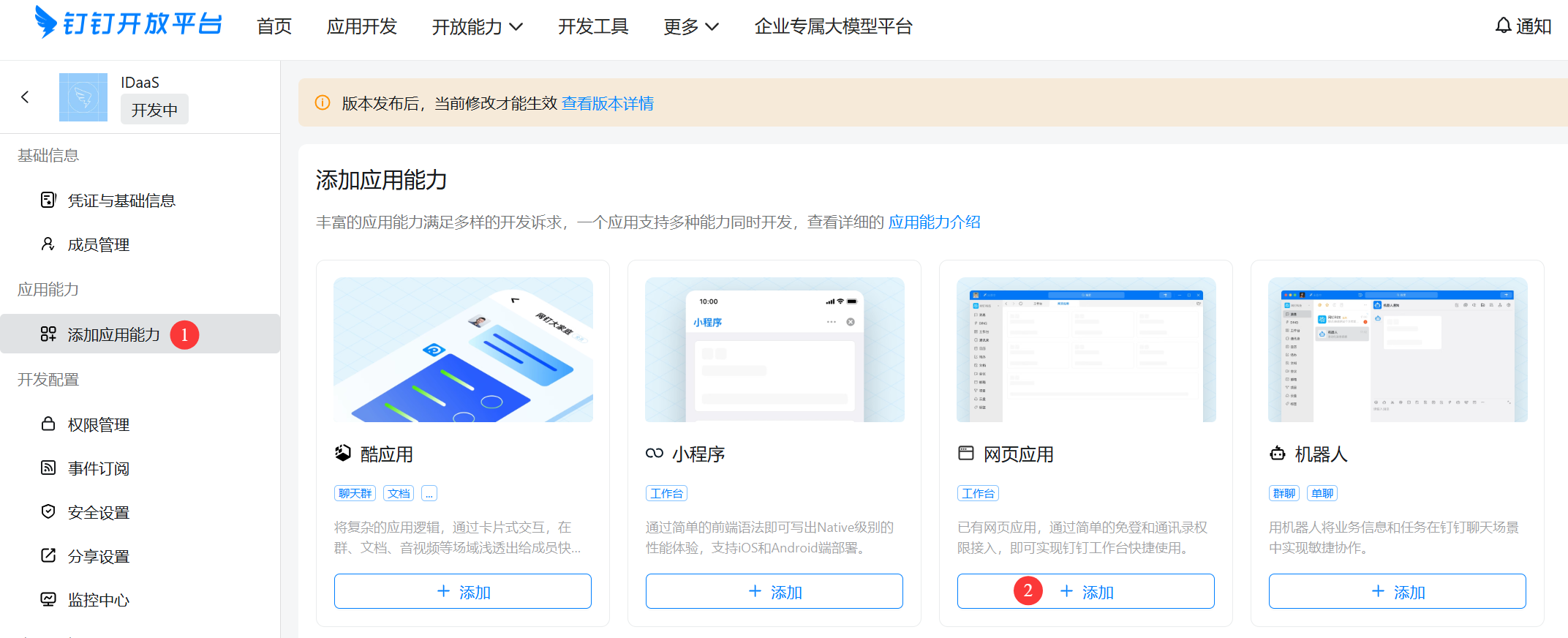
a.在添加应用能力界面中添加网页应用。
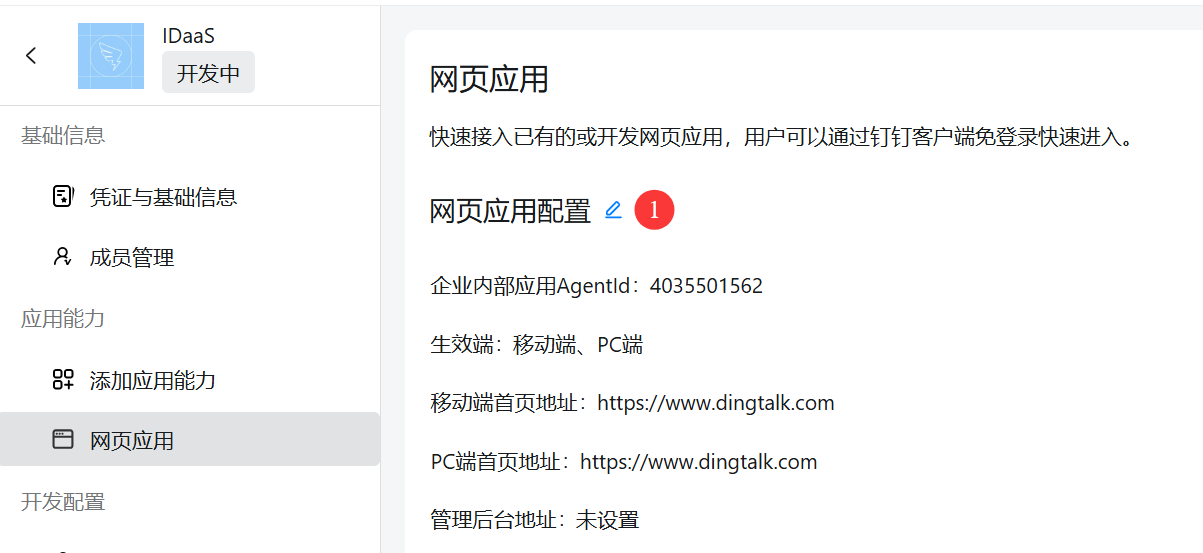
b.点击下图网页应用配置旁边的编辑图标。
c.在移动端首页地址和PC端首页地址输入框中粘贴该URL,点击保存按钮。
8.钉钉安全配置。
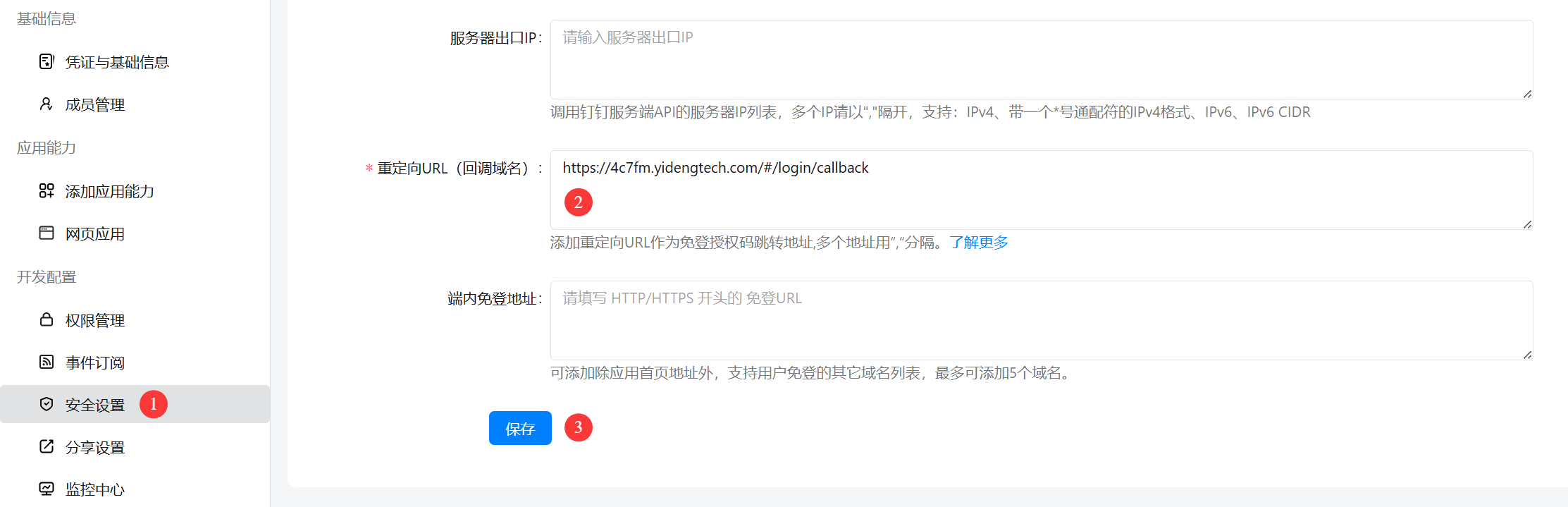
8.1 在IDaaS中复制重定向 URL。
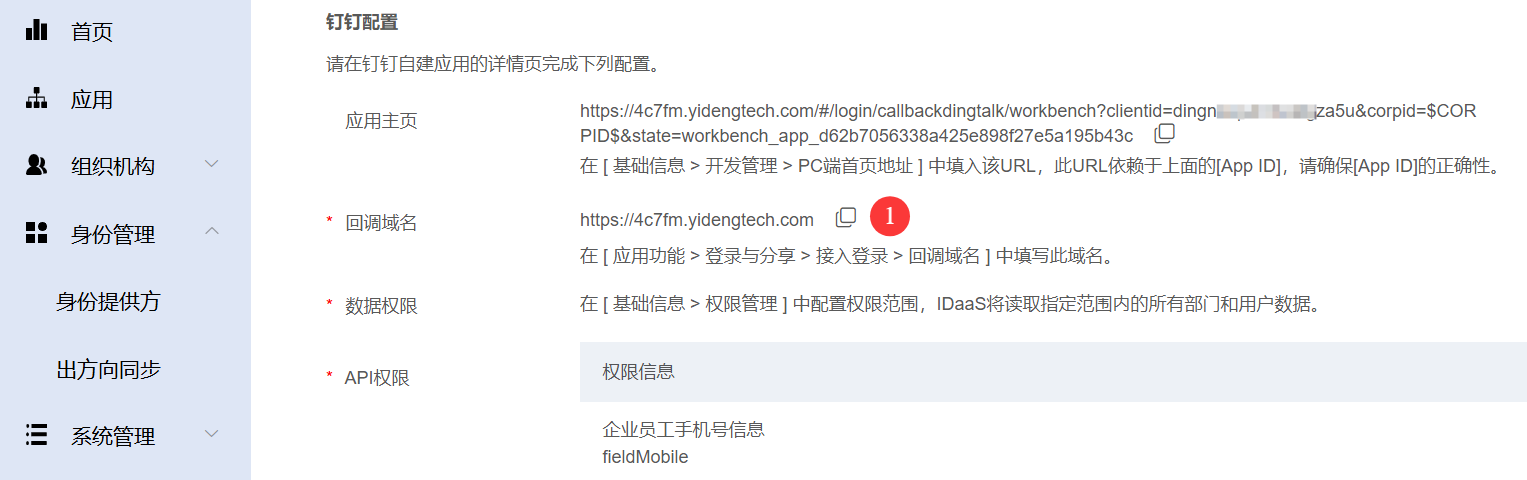
8.2 在钉钉的安全设置 > 重定向 URL 中粘贴该 URL,并点击添加按钮。
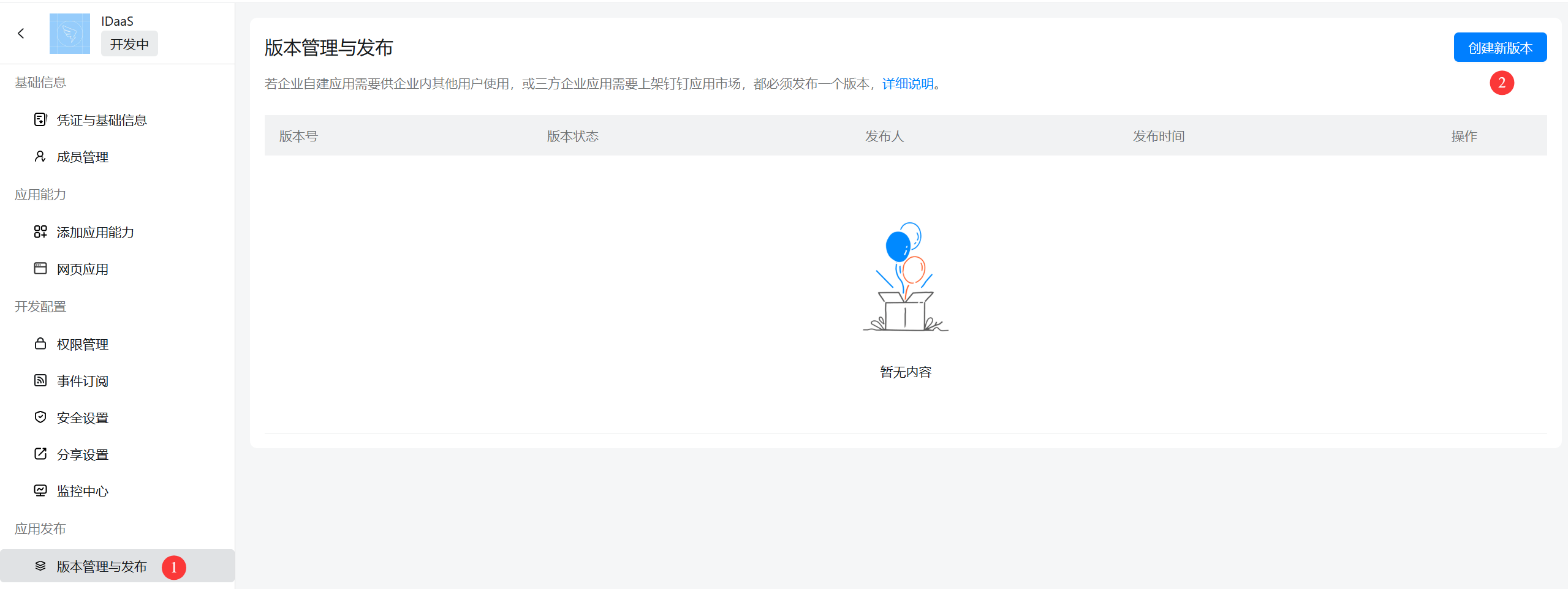
9.发布钉钉应用,发布完成后,钉钉的配置才会生效。
9.1 点击版本管理与发布 > 创建新版本。
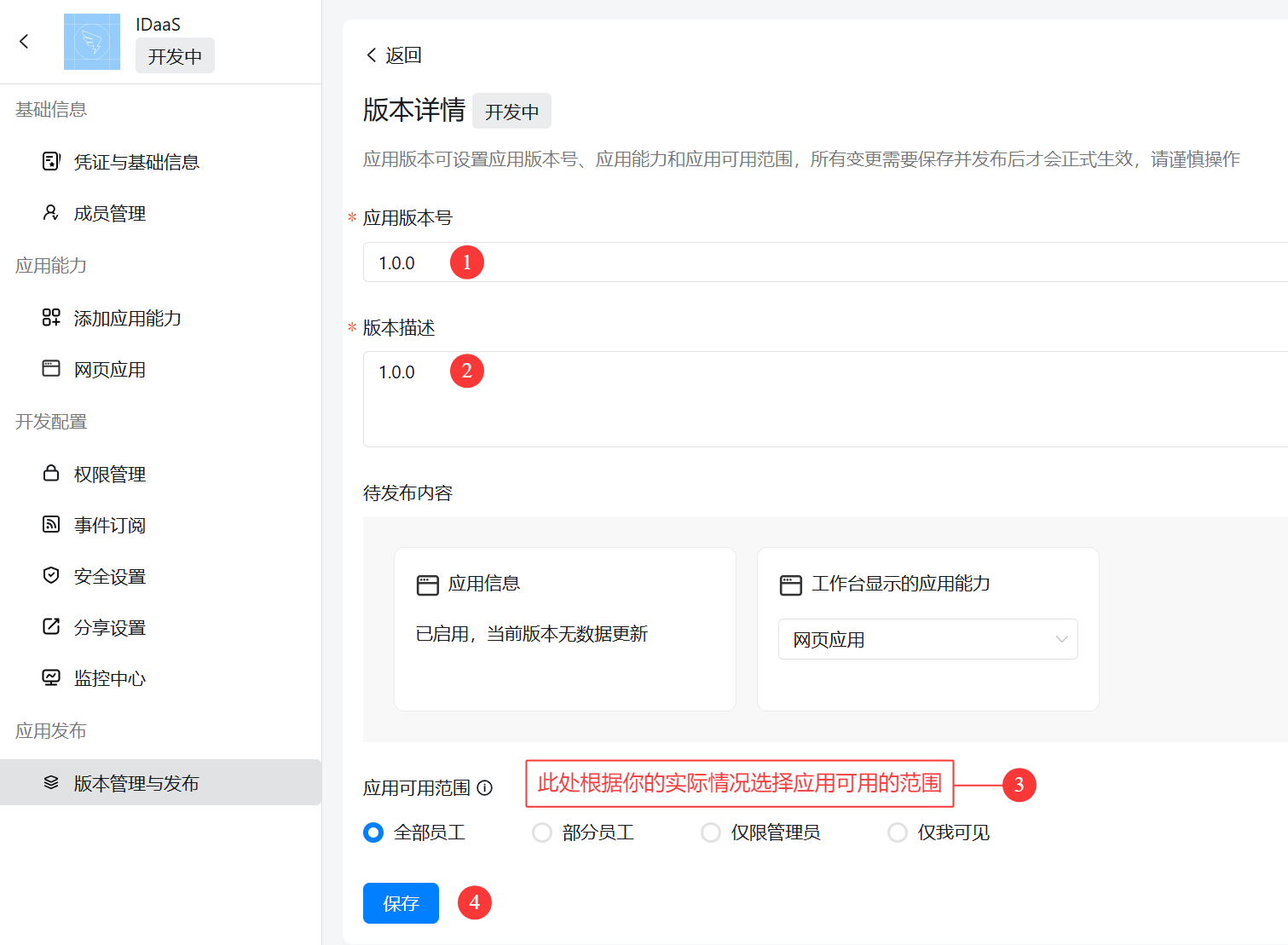
9.2 根据你的实际情况输入配置,点击保存按钮发布版本。
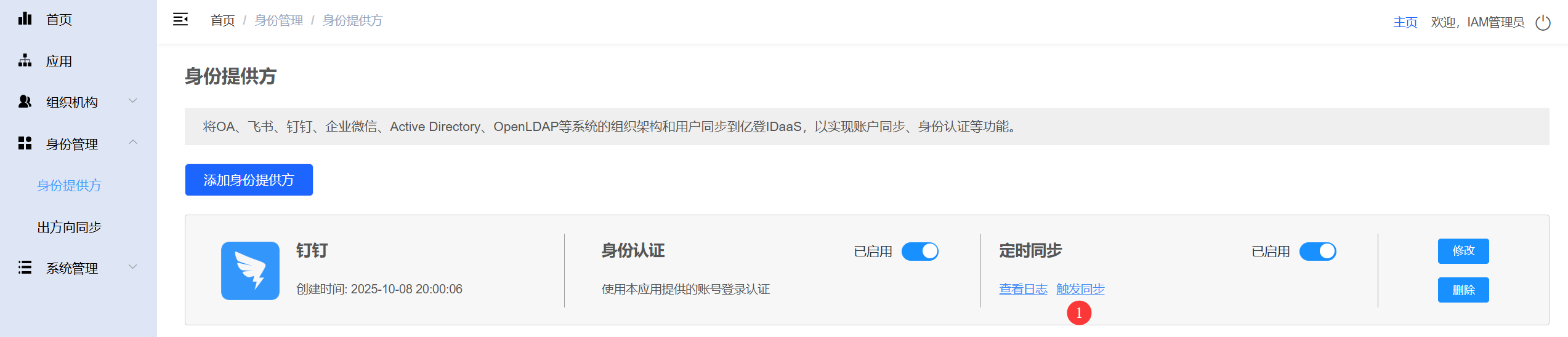
10.推荐开启定时同步和身份认证,然后点击保存按钮。
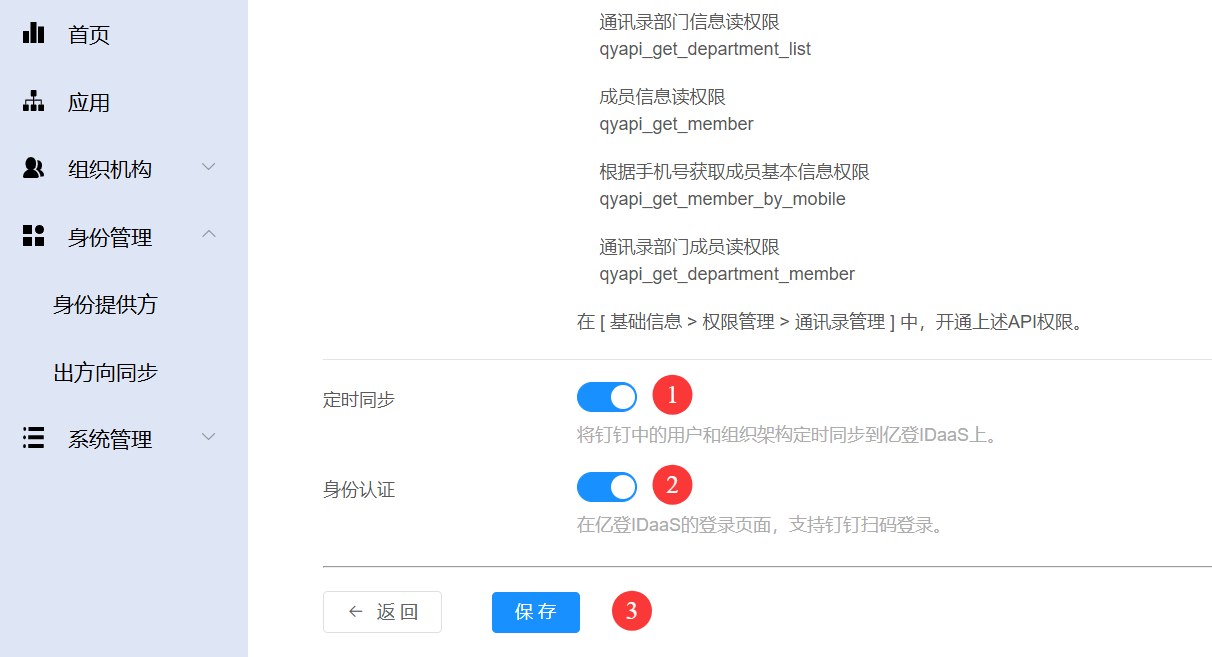
11.保存完成后,回到身份提供方主界面,点击触发同步按钮,即可把钉钉的组织架构和用户同步到IDaaS。若在第10步中未开启定时同步,触发同步按钮将不会显示。