AWS-SSO
发布时间:2025-11-11 19:40:31
来源: 亿登科技
本文为您介绍如何在亿登IDaaS统一身份认证平台中配置AWS-单点登录(SSO)。
操作步骤
1.创建应用
以管理员身份登录亿登 IDaaS,点击 设置 > 应用 > 创建应用 > 应用市场,搜索 AWS-SSO 并添加应用。
2.配置单点登录
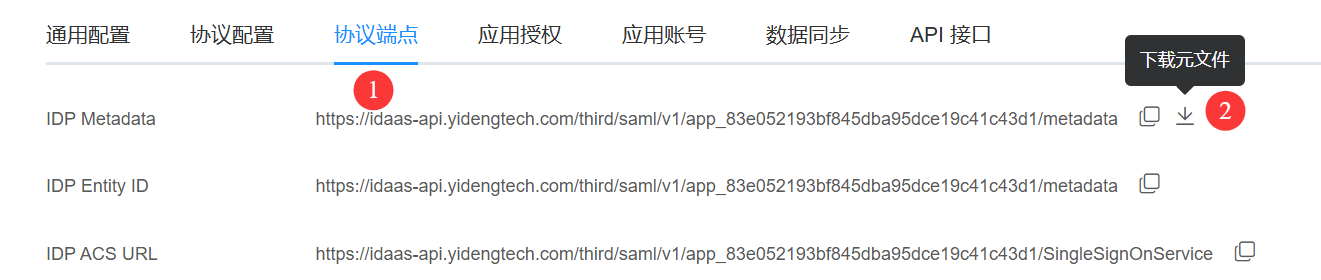
2.1 创建应用后,点击 协议端点 页签,找到 IDP Metadata,并点击下载元文件按钮保存到本地,在后续步骤中用于上传到AWS。
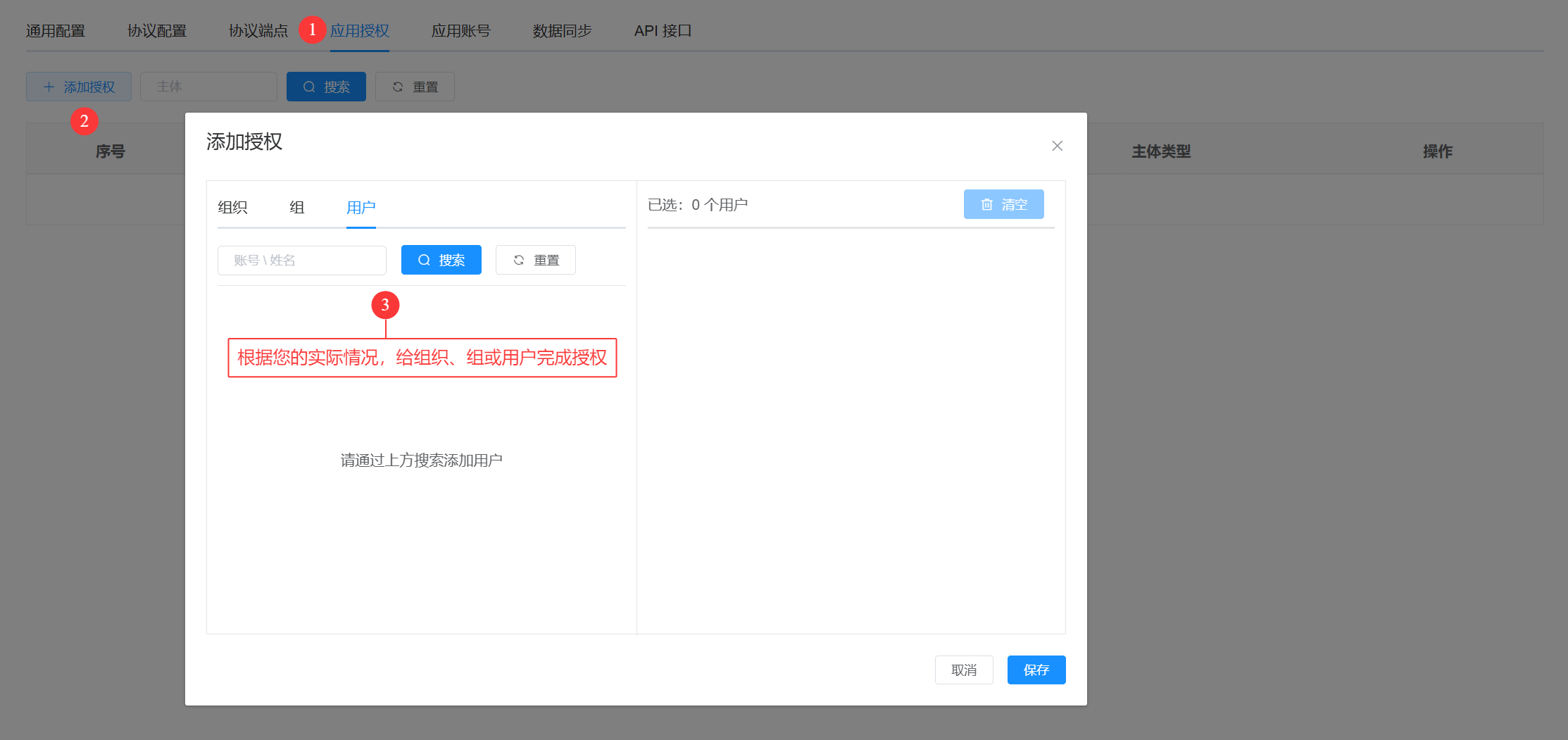
2.2 点击 应用授权 页签,然后点击 添加授权 按钮,根据您的实际情况,给需要访问AWS的组织、组或用户添加授权。
3.以管理员身份登录AWS
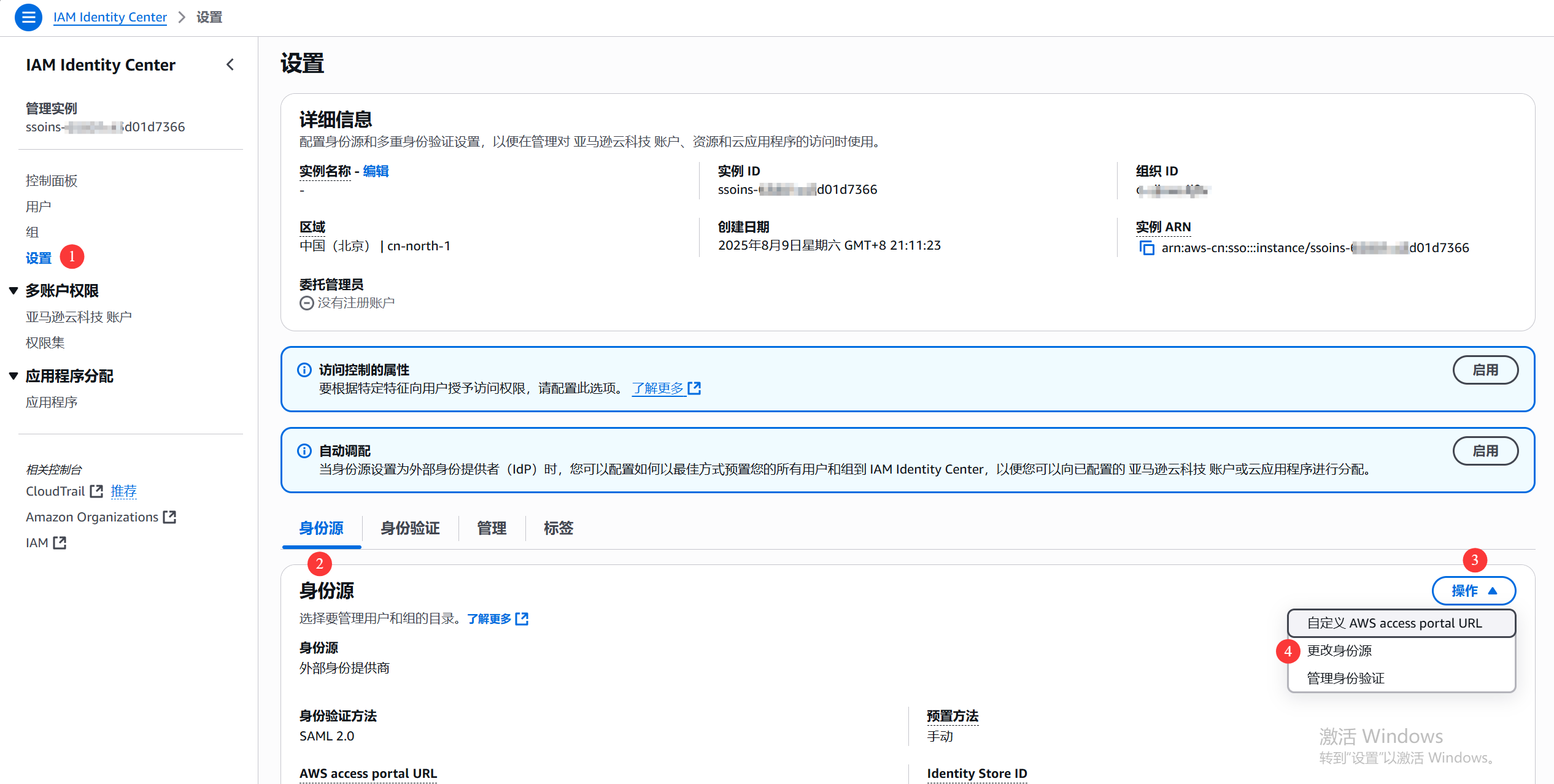
3.1 登录AWS后,进入 IAM Identity Center。
3.2 按下图指引,在第4步点击 更改身份源。
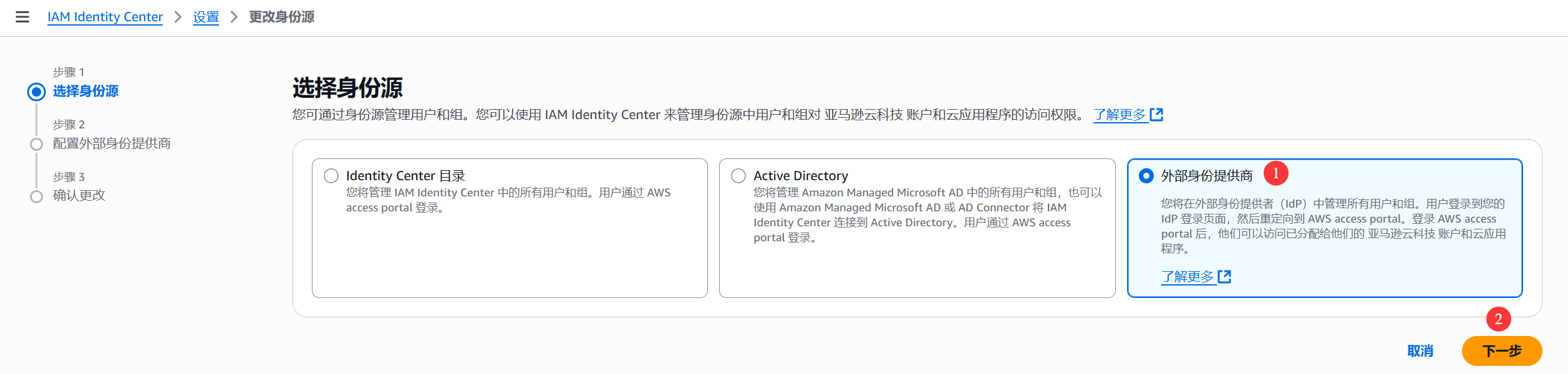
3.3 选择 外部身份提供商。
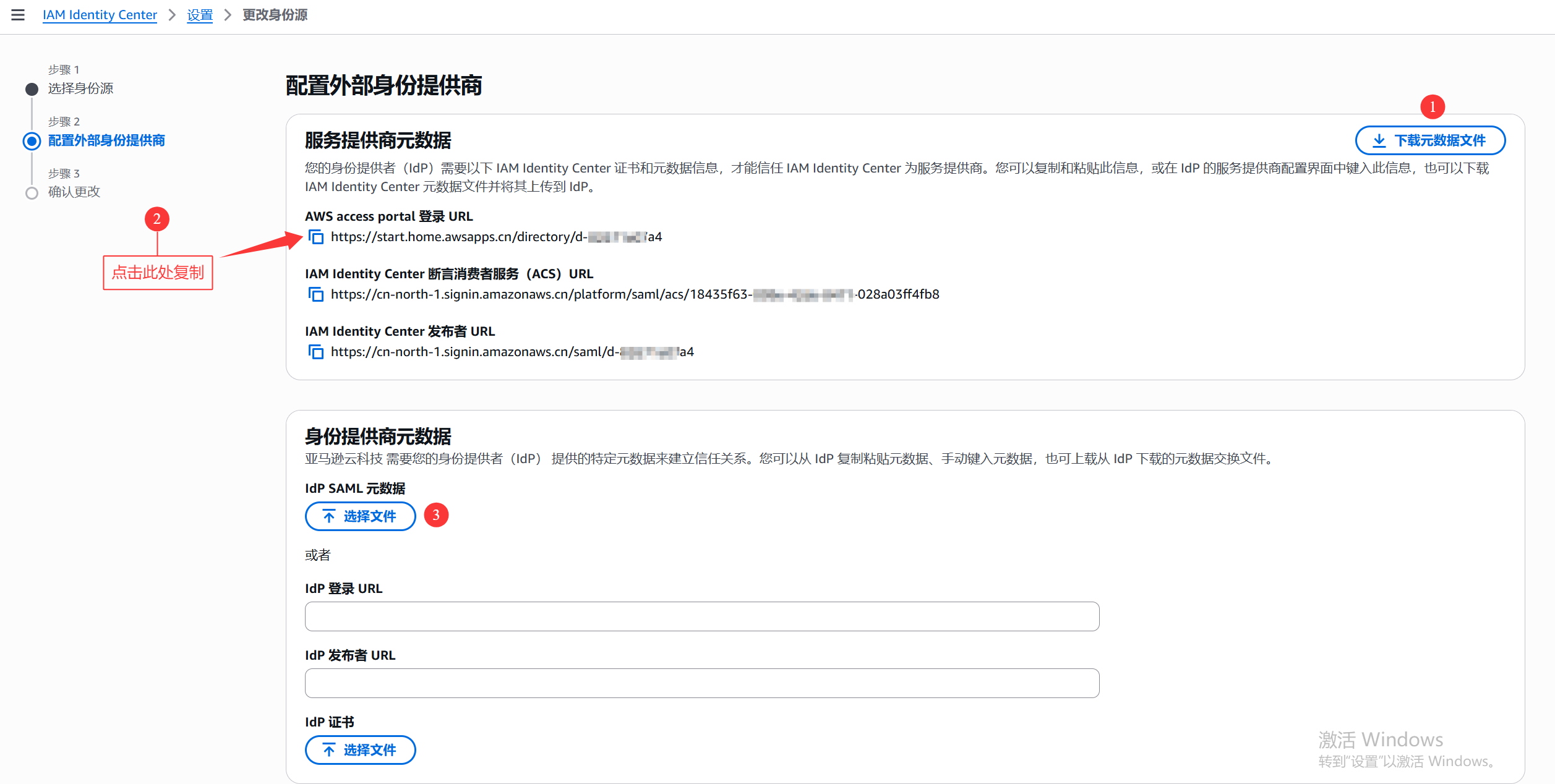
3.4 先点击 下载元数据文件,并复制 AWS access portal 登录 URL 到电脑记事本中,在后续步骤中要用到;再点击 选择文件,上传在步骤2.1中下载的元数据文件。
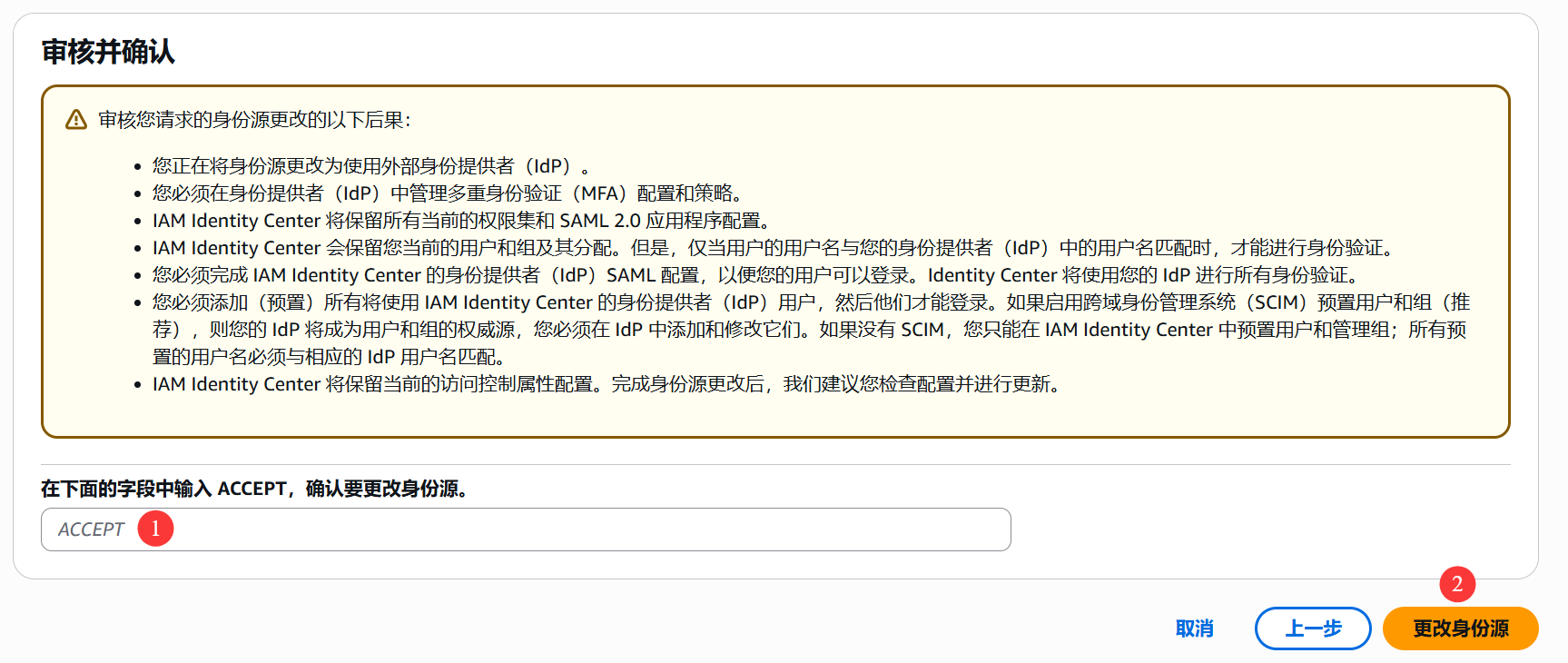
3.5 审核并确认当前的配置,输入ACCEPT,并点击 更改身份源。
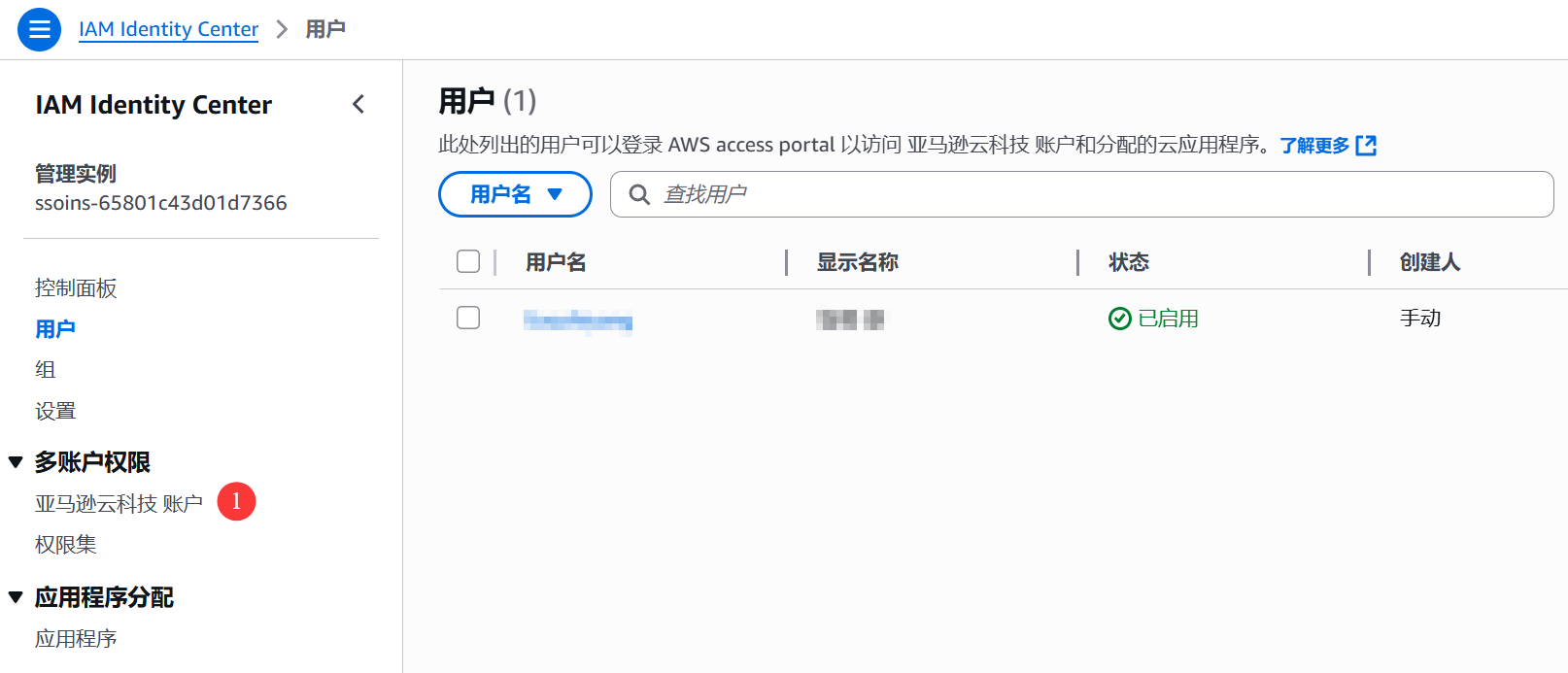
4. 点击 添加用户,按表单要求录入用户信息,录入的用户名最好和IDaaS中的账号完全一致,如果不一致要在IDaaS 应用账号 页签中做账号映射。

5.给新建的用户分配权限。
5.1 点击 亚马逊云科技 账户
5.2 点击 (no name)。
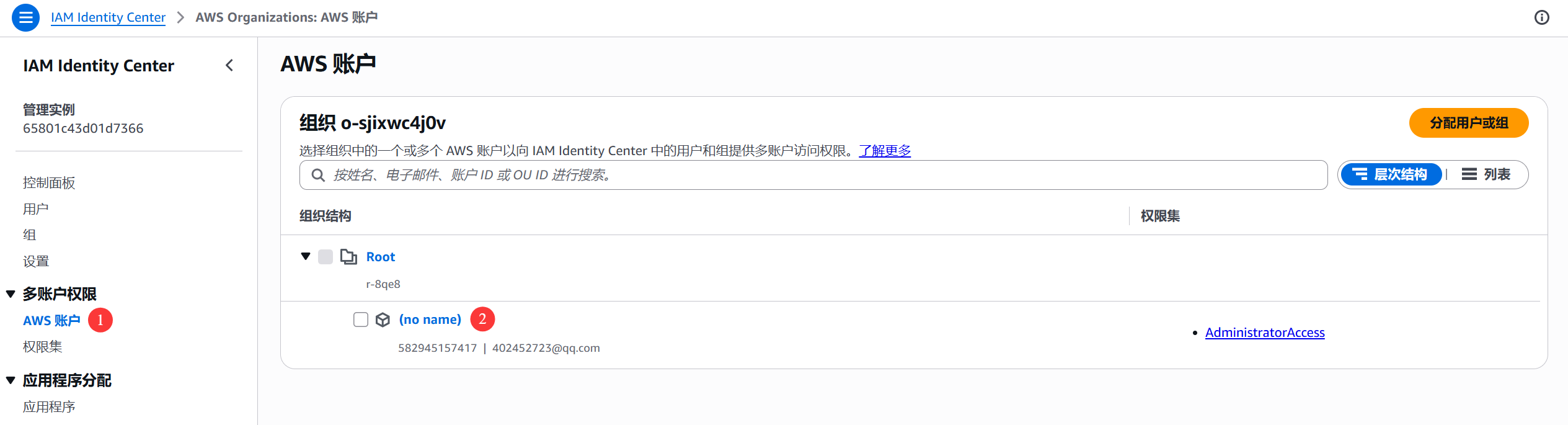
5.3 点击 分配用户或组
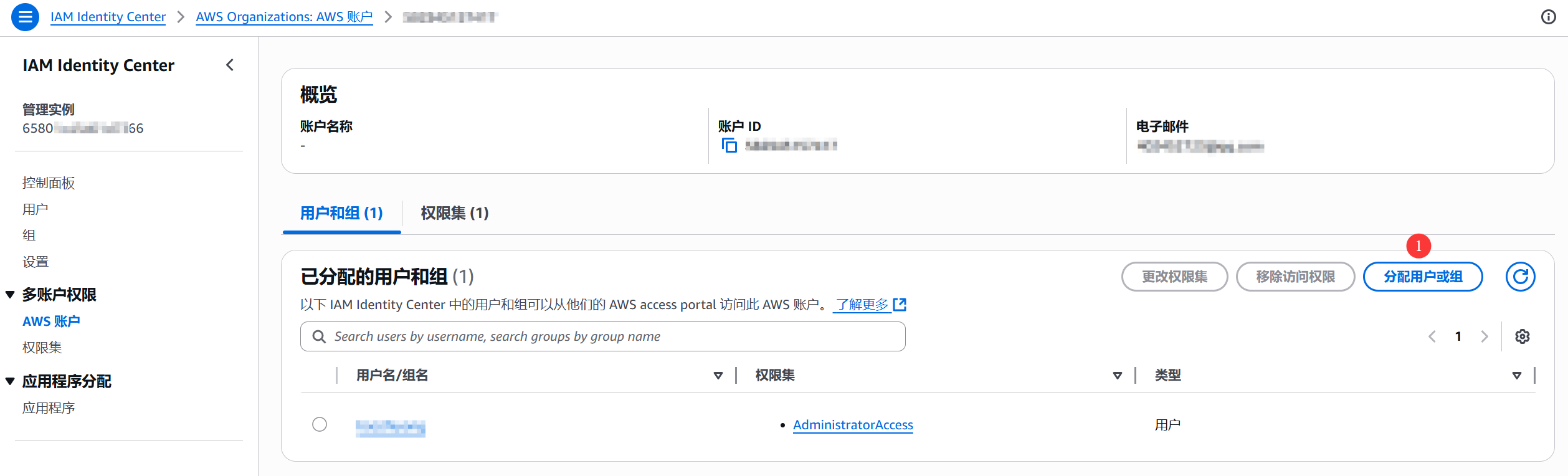
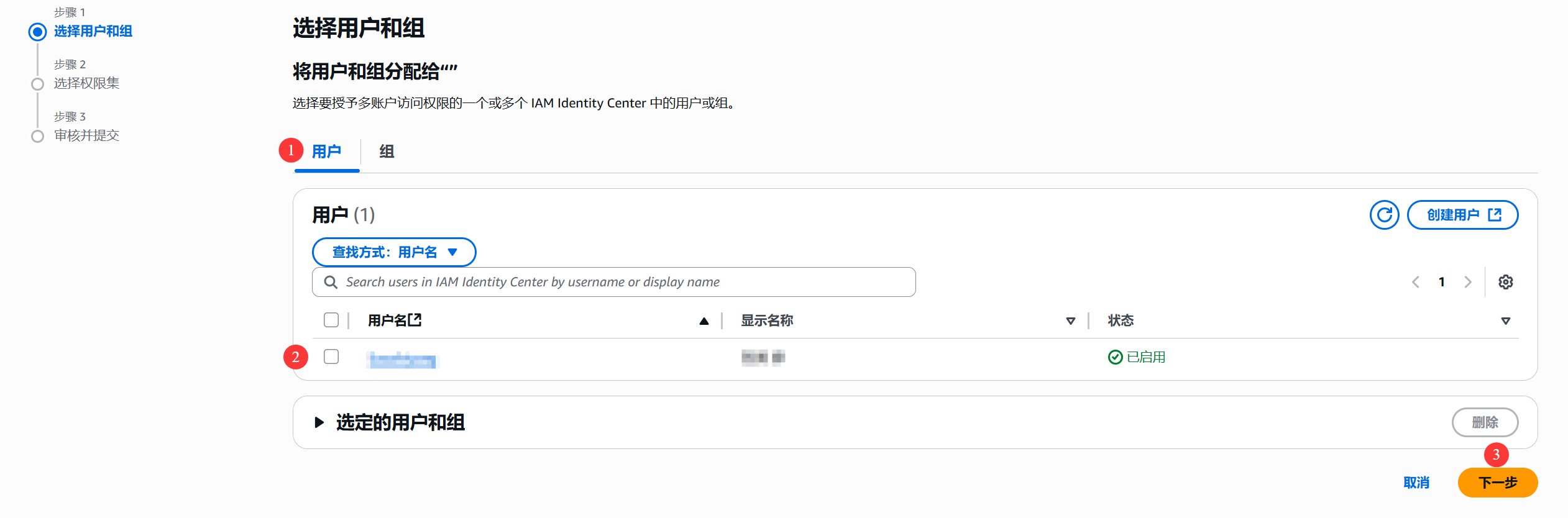
5.4 在标示2中勾选要授权的用户。
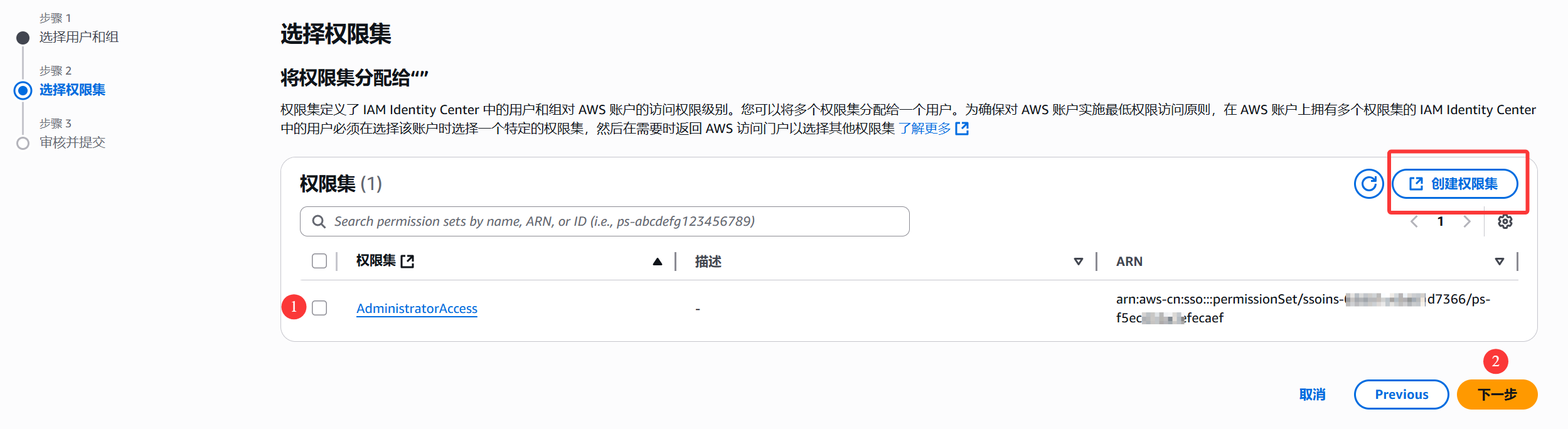
5.5 给用户分配权限,下图演示分配的是 AdministratorAccess 权限。也可以根据您的实际情况,点击下图中的 创建权限集 来选择权限,权限集创建完毕后,点击 创建权限集 左边的刷新按钮,把最新的权限集更新到列表中并勾选。
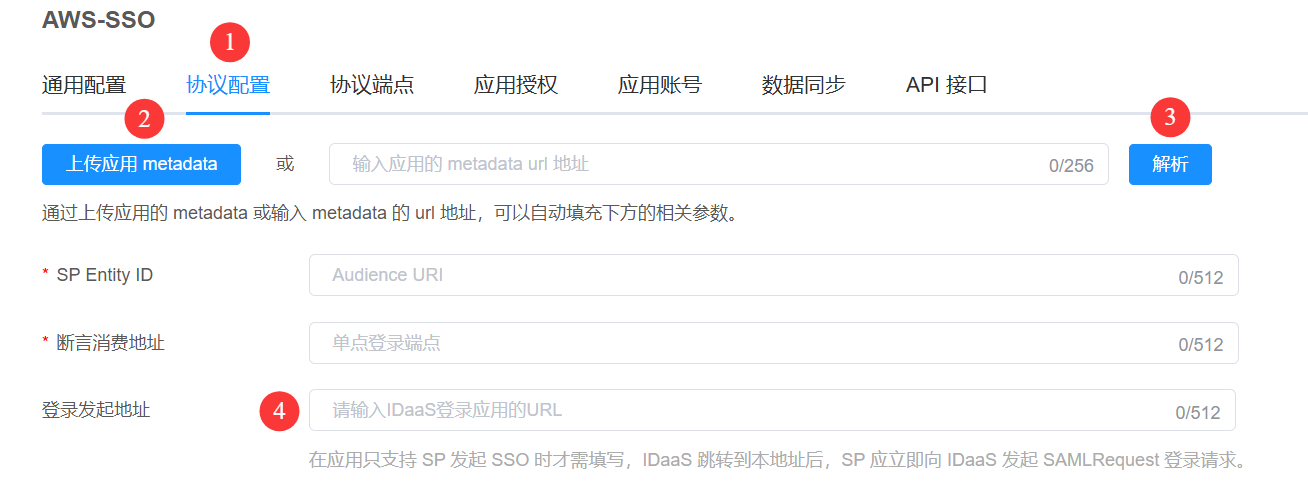
6.在IDaaS侧,切换到 协议配置 页签,点击 上传应用 metadata,把步骤3.4中下载的 元数据文件 上传到IDaaS中,然后点击解析按钮,即可自动填充 SP Entity ID 和 断言消费地址。在标示4的输入框中填写步骤3.4中复制的 AWS access portal 登录 URL。
6.单点登录
6.1 IDP 发起
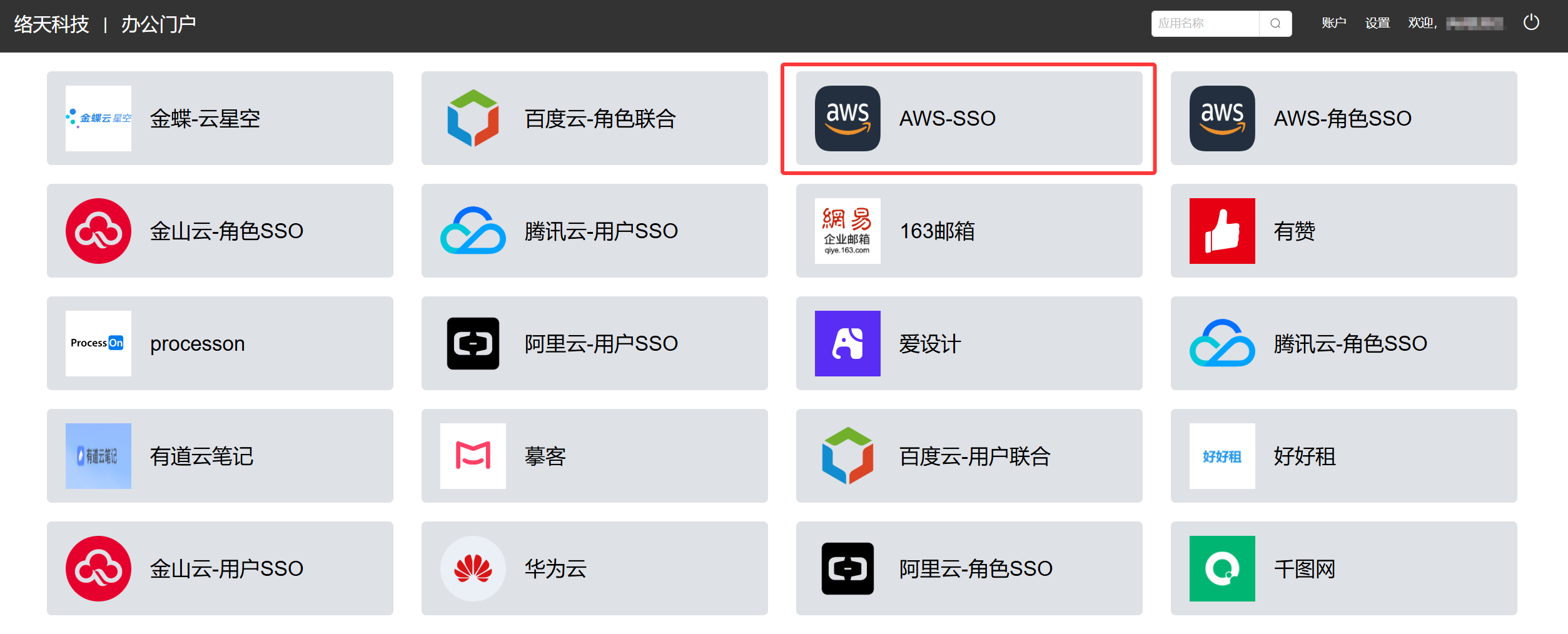
点击 AWS云-用户SSO 图标,即可快速登录AWS。
6.2 SP 发起
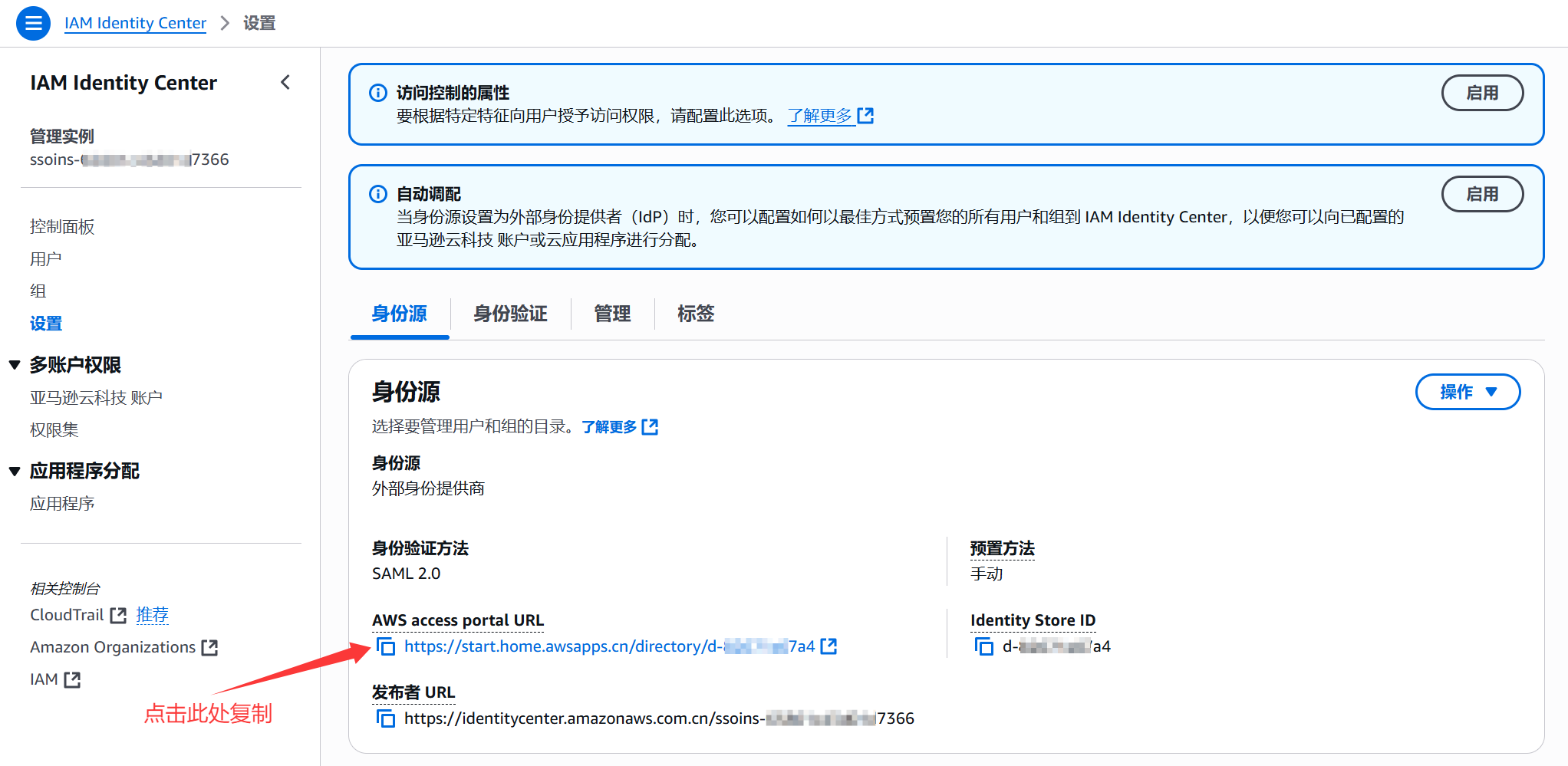
在浏览器中访问 AWS access portal URL,跳转到IDaaS认证通过后将登录AWS。 AWS access portal URL 参考下图获取。